Đăng nhập switch Ruijie Reyee lần đầu: địa chỉ eWeb, đưa lên Ruijie Cloud và khôi phục cài đặt gốc
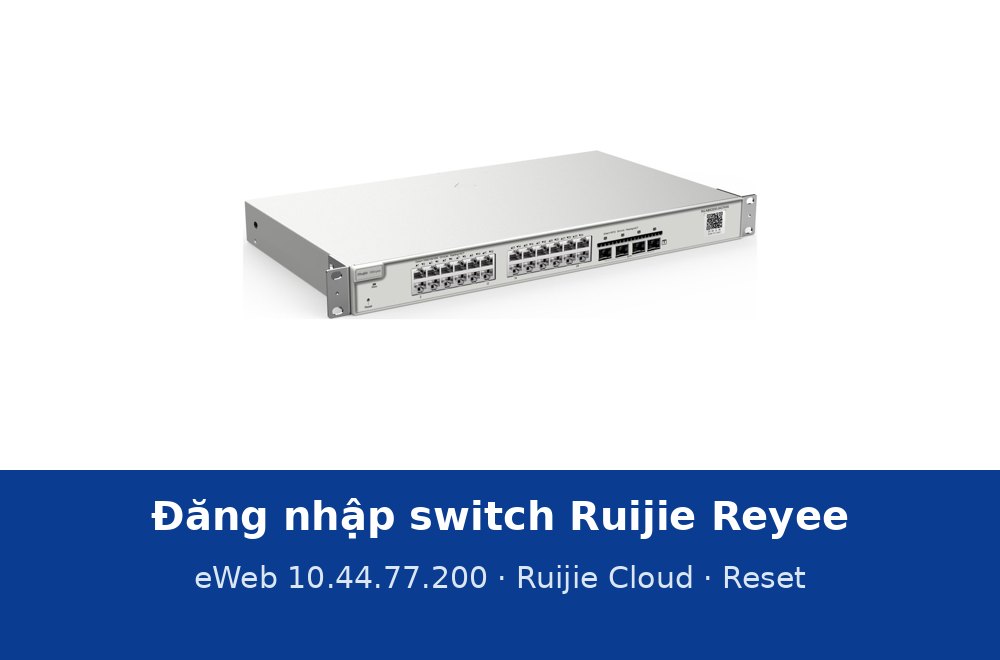
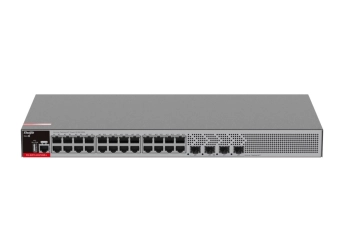
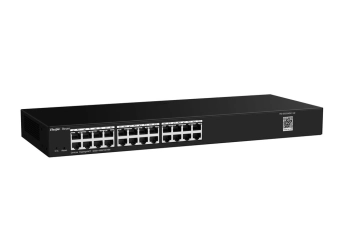
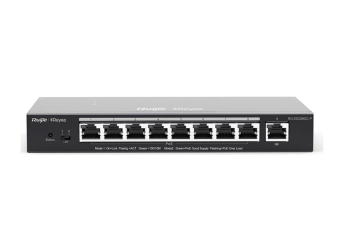
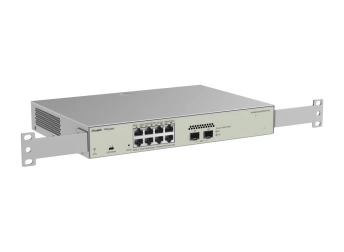
Các dòng switch có quản lý mang nhãn Reyee của Ruijie gồm RG-ES2xx, RG-NBS và RG-NIS; datasheet từng mã đều ghi ba cách quản trị: giao diện web eWeb, ứng dụng Ruijie Reyee và nền tảng Ruijie Cloud. Với một chiếc switch vừa mở hộp, tài liệu cấu hình của hãng đi theo trình tự: vào eWeb bằng địa chỉ mặc định, đặt mật khẩu quản lý, quyết định switch chạy riêng hay tham gia mạng tự tổ chức, rồi liên kết thiết bị với tài khoản Ruijie Cloud để theo dõi từ xa. Bài này đi lần lượt từng bước, kèm cách khôi phục cài đặt gốc khi quên mật khẩu và cách nâng cấp phần mềm, dựa trên ba tài liệu chính thức: hướng dẫn cấu hình RG-ES2 bản 1.0(1)B1P35 (bảng phần cứng có 10 mã ES2xx đang bán trên web, không có ES206MG-P và ES209MG-P), RG-NBS ReyeeOS 2.248 và RG-NBS, NIS ReyeeOS 2.239.
Dòng nào quản lý được qua eWeb, app và Ruijie Cloud?
Bảng dưới chép các dòng tương ứng trong datasheet của các mã đang có trên web. Điểm khác dễ thấy: RG-ES2xx và RG-NIS2100 không có đăng nhập HTTPS và SNMP, còn các dòng NBS và RG-NIS3100 có cả hai. Datasheet NBS và NIS3100 cũng ghi SSH: No.
| Dòng switch (mã trên web) | eWeb | App Ruijie Reyee | Ruijie Cloud | Đăng nhập HTTPS | SNMP v1/v2c/v3 | Nút Reset |
|---|---|---|---|---|---|---|
| RG-ES2xx (RG-ES205GC, RG-ES228GS-P…, 12 mã) | Có | Có | Có | Không | Không | 1 |
| RG-NBS3100, NBS3200, NBS3300, NBS5100, NBS5200 (20 mã) | Có | Có | Có | Có | Có | 1 |
| RG-NIS2100 (RG-NIS2100-4GT2SFP-HP, RG-NIS2100-8GT2SFP-HP) | Có | Có | Có | Không | Không | 1 |
| RG-NIS3100 (3 mã) | Có | Có | Có | Có | Có | 1 |
Dòng RG-S2915-L thuộc nhánh khác: datasheet ghi cách quản lý "CLI (telnet/console), syslog/debug, Web, MACC public cloud", có HTTPS, SSHv1/SSHv2, SNMP và nâng cấp bằng ổ USB. Các bước dưới đây lấy từ tài liệu Reyee nên không áp cho S2915-L.
Chuẩn bị máy tính và sợi cáp nối
Tài liệu yêu cầu trình duyệt Google Chrome, Internet Explorer 9.0 tới 11.0 hoặc trình duyệt nhân Chromium/IE, màn hình từ 1024 × 768 trở lên. Một sợi cáp mạng nối cổng mạng của máy tính với bất kỳ cổng Ethernet nào trên switch, sau đó đặt cho máy tính địa chỉ IP tĩnh cùng lớp với switch, ví dụ 10.44.77.100 với mặt nạ 255.255.255.0, để máy tính ping thấy switch. Hướng dẫn lắp đặt dòng RG-NBS5200 nói cụ thể hơn: đặt máy tính 10.44.77.XXX, trong đó XXX từ 1 đến 255 nhưng không dùng 200 vì đó là số của switch.
Đăng nhập eWeb lần đầu: ES2xx và NBS, NIS khác nhau ở bước mật khẩu
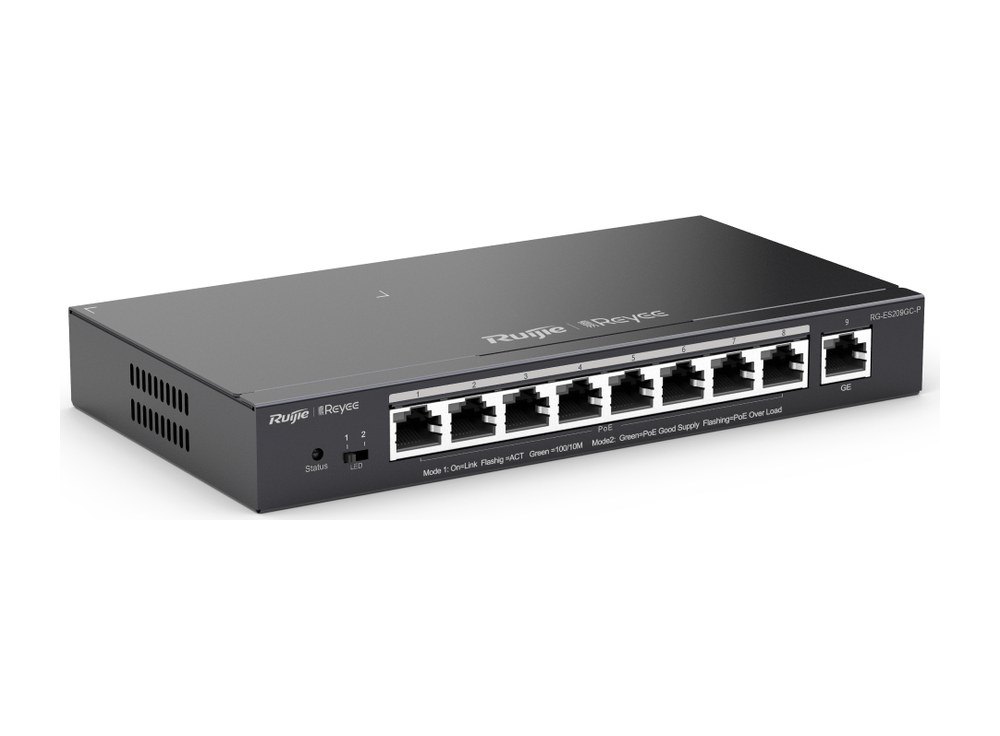
Ba tài liệu cấu hình ghi chung một bộ thông số mặc định: địa chỉ thiết bị 10.44.77.200, mật khẩu admin; riêng dòng NBS và NIS, lần đầu đăng nhập không cần tên người dùng. Gõ 10.44.77.200 vào thanh địa chỉ, nhập mật khẩu và bấm Log In. Sau bước này, hai nhánh xử lý mật khẩu khác nhau:
- RG-ES2xx: hệ thống nhắc đặt lại mật khẩu ngay; khi mật khẩu còn là mặc định, giao diện không cho cấu hình gì. Bấm Yes để mở trang Account Settings (đường dẫn System Settings > Account Settings), đặt mật khẩu mới theo gợi ý trên trang rồi Save; có thể phải đăng nhập lại bằng mật khẩu mới.
- RG-NBS, RG-NIS: vào được bằng admin, hãng khuyên đổi mật khẩu càng sớm càng tốt và đổi định kỳ sau đó. Trang đổi mật khẩu là System > Login > Login Password: nhập mật khẩu cũ, mật khẩu mới, lưu lại rồi đăng nhập bằng mật khẩu mới.
Khi switch đã đổi sang IP tĩnh khác hoặc nhận IP từ máy chủ DHCP, vẫn mở được eWeb bằng địa chỉ mới, miễn máy tính và switch cùng một mạng LAN, cùng lớp địa chỉ.
Quick Setup trên RG-NBS: tên mạng, kiểu kết nối và mật khẩu quản lý
Hướng dẫn ReyeeOS 2.248 có trình cài đặt nhanh Quick Setup dành cho switch mới. Trước khi chạy, cấp điện cho switch và nối một cổng của nó lên thiết bị phía trên bằng cáp mạng. Thông thường nhiều thiết bị Reyee mới cùng cấp điện sẽ tự nối thành một mạng, chỉ cần kiểm tra số thiết bị online cho đúng; thiết bị nào chưa vào thì bấm Add to My Network và nhập mật khẩu quản lý của nó.
- Bấm Start Setup.
- Network Name: tên để nhận biết mạng chứa switch.
- Internet: chọn DHCP (máy chủ DHCP phía trên cấp IP, switch tự dò, nhận được thì không phải nhập gì) hoặc Static IP (tự nhập IP, mặt nạ, IP gateway, DNS).
- Management Password: mật khẩu đăng nhập trang quản lý.
- Country/Region và Time Zone: chọn đúng quốc gia và múi giờ thực tế; máy chủ thời gian mạng được bật sẵn.
- Bấm Create Network & Connect để switch nhận cấu hình khởi tạo và tự kiểm tra kết nối.
Đổi mật khẩu quản lý ở bước này thì phải mở lại địa chỉ quản lý và đăng nhập bằng mật khẩu mới. Ở bản 2.248, nút Exit góc trên bên phải cho phép bỏ qua trình cài đặt; tài liệu bản ReyeeOS 2.325 ghi trang cài đặt nhanh của dòng NBS đã bỏ nút Homepage và Exit ở vị trí này, nên giao diện có thể khác tuỳ phiên bản phần mềm.
Self-Organizing Network hay Standalone: switch tham gia mạng theo cách nào
Switch NBS và NIS có hai chế độ làm việc (Work Mode). Mặc định là Self-Organizing Network và hãng khuyên giữ nguyên.
- Self-Organizing Network (mạng tự tổ chức): các thiết bị tự phát hiện nhau và đồng bộ cấu hình chung, đăng nhập eWeb một thiết bị là xem được thông tin quản lý của cả mạng. Giao diện chia hai chế độ: Network để cấu hình hàng loạt các chức năng thường dùng cho mọi sản phẩm Reyee có dây và không dây trong mạng, và Local Device để cấu hình riêng thiết bị đang đăng nhập. Chuyển qua lại bằng mục "Currently in Network mode" trên thanh điều hướng.
- Standalone (độc lập): tắt chức năng phát hiện, switch không hiện với thiết bị khác và chỉ cấu hình được chính nó. Tài liệu gợi ý dùng khi chỉ có một thiết bị hoặc không cần đồng bộ cấu hình chung.
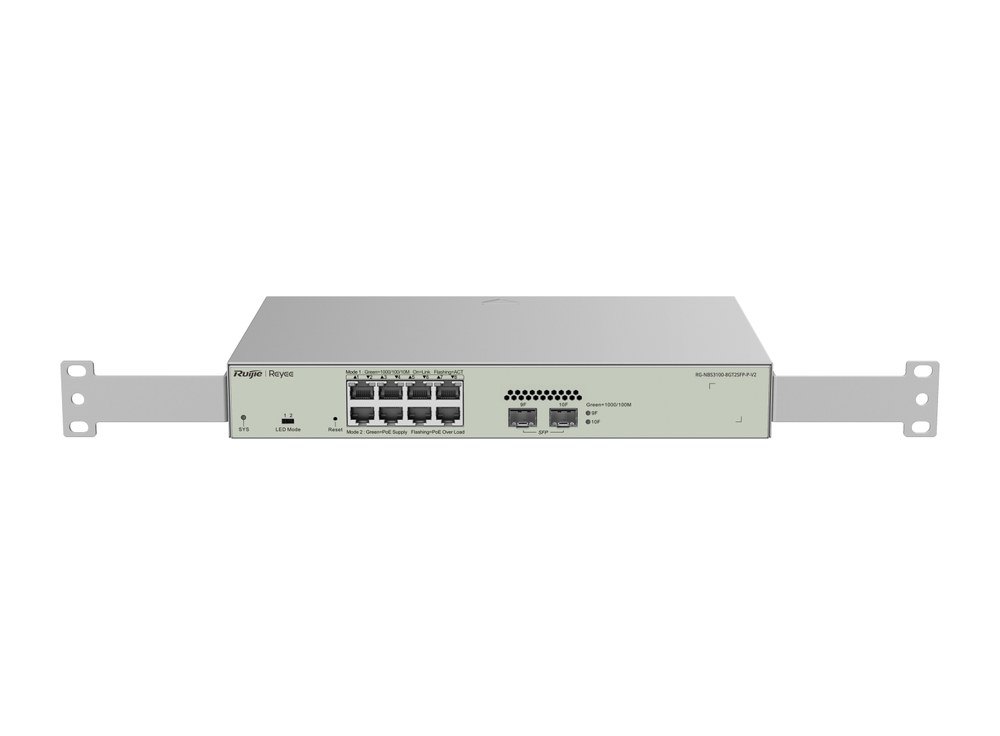
Chế độ tự tổ chức kéo theo một điểm cần nhớ khi đổi mật khẩu: trên NBS, đổi mật khẩu đăng nhập một máy sẽ đổi đồng loạt mật khẩu của mọi thiết bị trong mạng. Với RG-ES2xx đang chịu quản lý thống nhất, máy không đặt được mật khẩu riêng; tài liệu hướng dẫn vào thiết bị chủ (master) để đặt mật khẩu chung, hoặc đổi mật khẩu toàn mạng bằng MACC hay ứng dụng, vì đổi riêng trên một máy sẽ làm cấu hình chung không đồng bộ được xuống máy đó. Trang Monitoring > Switches của ES2xx hiện thông tin thiết bị chủ và danh sách các switch cùng VLAN quản lý; bấm vào IP của thiết bị nào thì mở eWeb của thiết bị đó (phải đăng nhập).
Đặt địa chỉ quản lý để không mất đường vào eWeb
Trên RG-NBS, trang Local Device > Ports > MGMT IP có hai lựa chọn: DHCP (dùng địa chỉ tạm do máy chủ DHCP phía trên cấp) hoặc Static IP (nhập VLAN quản lý, địa chỉ IP, mặt nạ, gateway mặc định và DNS), bấm Save để áp dụng. Để trống VLAN quản lý thì VLAN 1 có hiệu lực; VLAN quản lý phải là VLAN đã tạo sẵn, và hãng khuyên gắn VLAN đó vào cổng uplink, nếu không có thể mất đường vào giao diện web.
Trên RG-ES2xx, trang tương ứng là System Settings > IP Settings: bật Auto Obtain IP để switch nhận địa chỉ động (có thể chọn nhận cả DNS), hoặc tắt để tự nhập IP, mặt nạ, gateway, DNS rồi Save. Tài liệu lưu ý: tắt Auto Obtain IP thì chức năng cảnh báo khi có nhiều máy chủ DHCP trong mạng (Multi-DHCP Alarming) không còn hoạt động.
Liên kết switch với Ruijie Cloud và đọc trạng thái kết nối
Xong Quick Setup, switch NBS đã ra Internet và tài liệu 2.248 hướng dẫn liên kết tiếp thiết bị với tài khoản Ruijie Cloud theo chỉ dẫn trên trang để quản lý từ xa. Trên thanh điều hướng eWeb còn có biểu tượng mở MACC, dùng cho vận hành từ xa qua đường dẫn hoặc quét mã QR.
Với RG-ES2xx, trang chủ (Homepage > Device Info) có mục Cloud Status. Khi switch đã gắn vào tài khoản quản lý cloud, mục này hiện Connected và có thể quản lý thiết bị từ xa qua trang web hoặc ứng dụng Ruijie Cloud; bấm Download APP để tải ứng dụng. Trang Diagnostics > Cloud Settings cho biết chi tiết hơn:
| Cloud Status | Ý nghĩa theo hướng dẫn cấu hình RG-ES2 |
|---|---|
| Connected | Thiết bị đã kết nối Ruijie Cloud; ô lý do để trống. |
| Unconnected | Không có Internet hoặc lỗi phân giải DNS; hoặc thiết bị không kết nối được tới Ruijie Cloud. |
| Connectable | Thiết bị chưa đăng ký vào Ruijie Cloud. |
Cùng trang có ô Domain (tên miền máy chủ cloud, không cần gõ tiền tố coap://) và nút Restore Default để trả về tên miền mặc định. Riêng dòng RG-NIS3100, datasheet nêu điểm nổi bật "Local Network SON, Easy Configuration even without Cloud": mạng nội bộ vẫn tự tổ chức và dễ cấu hình kể cả khi không dùng cloud.
Quên mật khẩu: nút Reset và hai lựa chọn sau khi khôi phục
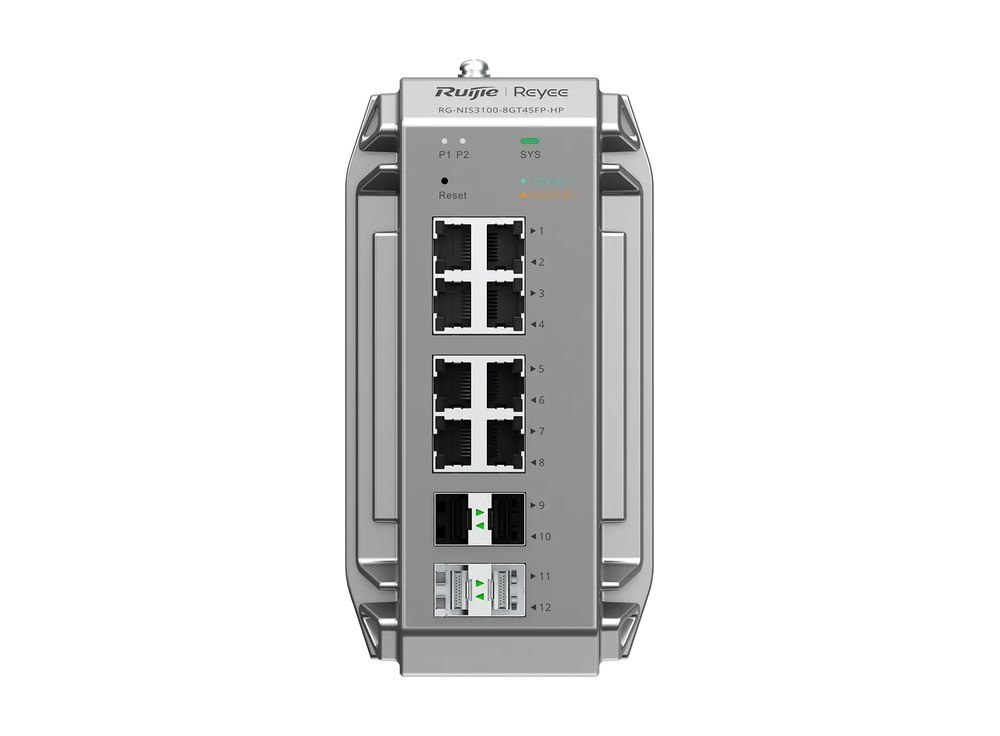
Mọi mã trong bảng đầu bài đều có một nút Reset theo datasheet. Ba tài liệu cấu hình ghi cùng thao tác: giữ nút Reset trên mặt máy hơn 5 giây để khôi phục cài đặt gốc (tài liệu NBS, NIS ghi rõ làm khi switch đang có điện), sau đó đăng nhập lại bằng 10.44.77.200 và admin. Hướng dẫn lắp đặt RG-NBS5200 tách rõ hai mức: nhấn dưới 2 giây là khởi động lại, nhấn hơn 5 giây (tới khi đèn trạng thái nháy) là về cài đặt gốc.
Chương FAQs cuối tài liệu NBS 2.248 mô tả thêm bước sau khi khôi phục: đăng nhập lại bằng địa chỉ mặc định, trang web sẽ hỏi có dùng lại bản cấu hình sao lưu hay không. Chọn Reset Backup thì cấu hình trở về bản sao lưu và chỉ mật khẩu đăng nhập về mặc định; chọn Delete Backup thì xoá cả mật khẩu lẫn cấu hình.
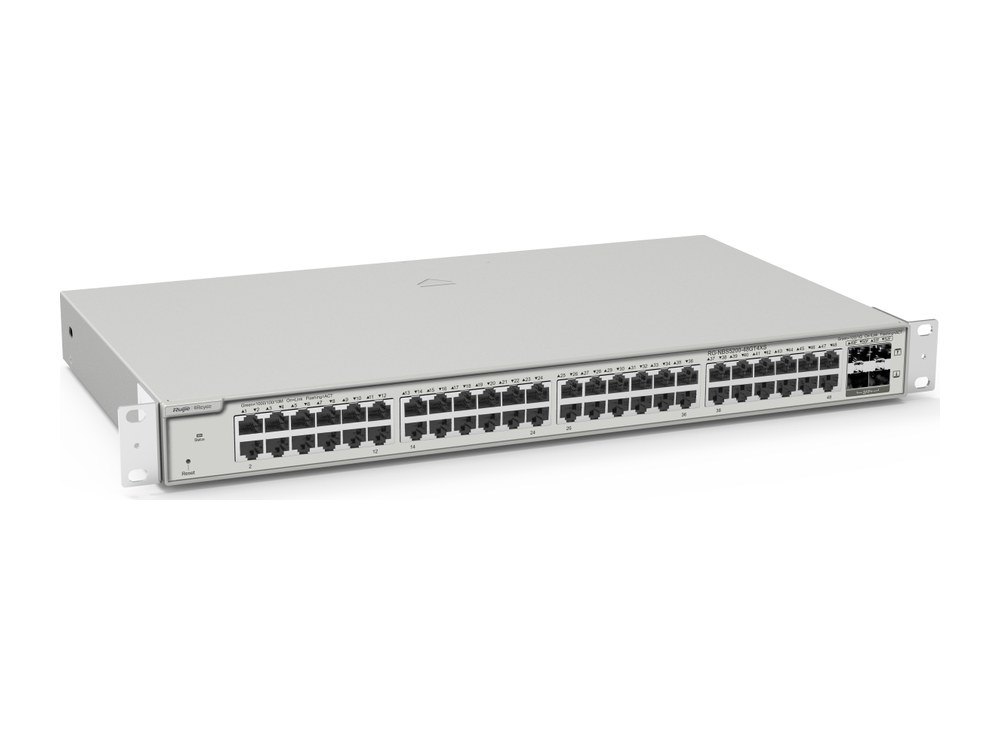
Khôi phục ngay trên giao diện cũng được. Dòng NBS dùng Local Device > System > Management > Reset cho một máy, hoặc Network > System > Management > Reset để đưa mọi thiết bị trong mạng về gốc, kèm tuỳ chọn Unbind Account để gỡ liên kết tài khoản. RG-ES2xx dùng System Settings > Restore Default. Thao tác nào cũng xoá cấu hình hiện có và khởi động lại thiết bị, vì vậy nên tải bản sao lưu trước tại System > Management > Backup & Import: nút Backup tạo và tải tệp cấu hình về máy, nút Import nạp tệp đã lưu và thiết bị khởi động lại sau khi nạp.
Nâng cấp phần mềm: online hay tải tệp về
Datasheet của mọi mã ES2xx, NBS và NIS trong bảng đầu bài đều ghi Online upgrade: Yes. Cách làm theo tài liệu:
- RG-NBS: Local Device > System > Upgrade > Online Upgrade hiện phiên bản đang chạy và dò bản mới; có bản mới thì bấm Upgrade Now, nâng cấp online giữ nguyên cấu hình. Không nâng cấp online được thì bấm Download File tải gói cài về rồi dùng Local Upgrade (chọn giữ hay không giữ cấu hình, Browse, Upload). Hãng khuyên sao lưu cấu hình trước; nâng cấp sẽ khởi động lại switch, trong lúc chạy không làm mới hay đóng trình duyệt.
- RG-ES2xx: System Settings > Upgrade. Nâng cấp cục bộ dùng tệp .bin; gói tải về dạng .tar.gz phải giải nén lấy tệp .bin. Mục Keep Old Config được chọn sẵn; nếu bản mới khác nhiều so với bản đang chạy, tài liệu khuyên bỏ chọn mục này. Khi cloud có bản mới, nút Upgrade sáng lên để thiết bị tải bản khuyến nghị và giữ cấu hình cũ.
Không vào được eWeb: kiểm tra theo thứ tự hãng đưa ra
- Xem cáp đã cắm đúng cổng và đèn của cổng đó đang nháy hoặc sáng.
- Đặt IP tĩnh cho máy tính cùng lớp với switch, ví dụ 10.44.77.100, mặt nạ 255.255.255.0.
- Dùng lệnh ping để kiểm tra máy tính có thông tới switch hay không.
- Đã làm ba bước trên mà vẫn không vào được trang quản lý thì khôi phục cài đặt gốc.
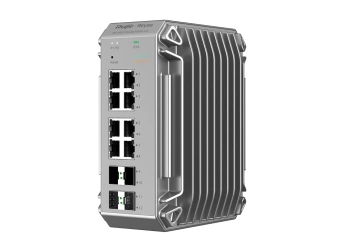
Các chức năng chống vòng lặp và bảo vệ cổng bật trong eWeb được trình bày ở hai bài chống vòng lặp và dự phòng trên switch Ruijie và bảo mật cổng trên switch Ruijie. Cách đặt switch lên bàn, tủ rack hay thanh ray DIN trước khi cấp điện có ở bài lắp đặt switch Ruijie. Danh sách mã theo nhóm: switch Ruijie Layer 2, switch Ruijie Layer 3 và switch Ruijie công nghiệp trong danh mục Thiết bị mạng Ruijie.




Thietbimang.com nhà phân phối thiết bị mạng chính hãng, uy tín tại Việt Nam. Sản phẩm được chúng tôi phân phối là sản phẩm chính hãng, có đầy đủ giấy tờ CO,CQ từ hãng tại Viêt Nam cấp. Vui lòng liên hệ trực tiếp với chúng tôi nếu bạn cần trợ giúp thông tin về sản phẩm Thiết bị mạng Cisco, Juniper, Thiết bị quang chính hãng


Câu hỏi thường gặp
↑