Hướng dẫn nâng cấp Firmware và sao lưu cấu hình dòng Switch Cisco C1200
Vì sao nên nâng cấp Firmware Cisco C1200?
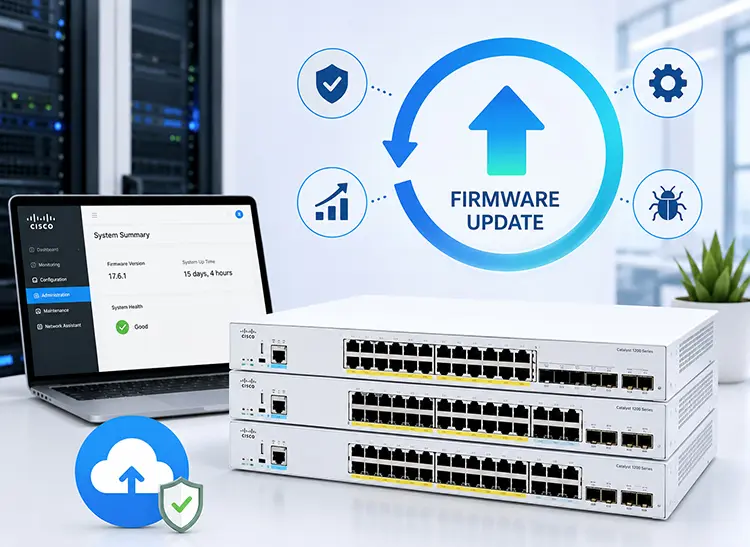
Firmware là phần mềm điều khiển các chức năng vận hành của switch. Việc cập nhật Firmware phù hợp có thể mang lại các bản sửa lỗi, cải thiện tính ổn định, bổ sung tính năng hoặc xử lý các vấn đề đã được xác định trong phiên bản trước.
Cisco cũng khuyến nghị sao lưu cấu hình trước khi nâng cấp Firmware. Đặc biệt, với switch đang vận hành trong hệ thống sản xuất, việc có một bản cấu hình hoạt động tốt giúp giảm thời gian khôi phục nếu quá trình nâng cấp phát sinh sự cố.
Với dòng Switch Cisco Catalyst C1200, việc nâng cấp nên được xem là một quy trình bảo trì có kiểm soát thay vì chỉ đơn giản là tải một file Firmware mới lên thiết bị.
Trước khi nâng cấp cần kiểm tra những gì?
Trước khi thao tác, hãy xác định chính xác model switch, phiên bản Firmware hiện tại, cấu hình đang sử dụng và thời gian có thể gián đoạn dịch vụ.
Checklist cơ bản:
| Hạng mục | Cần kiểm tra |
| Model | Chính xác mã Cisco C1200 |
| Firmware | Phiên bản hiện tại |
| Firmware mới | Đúng model và đúng dòng sản phẩm |
| Cấu hình | Running Configuration |
| Cấu hình khởi động | Startup Configuration |
| VLAN | VLAN đang sử dụng |
| Uplink | Trạng thái kết nối |
| PoE | Camera/AP/IP Phone nếu có |
| STP | Trạng thái Spanning Tree |
| LACP | Nếu đang sử dụng |
| QoS | Chính sách ưu tiên lưu lượng |
| ACL | Chính sách truy cập |
| Thời gian bảo trì | Có thể reboot switch hay không |
| Backup | Đã lưu bản cấu hình ra ngoài thiết bị |
Cisco cung cấp tài liệu quản trị Catalyst 1200 với các nhóm chức năng riêng cho Firmware Operations và File Operations, giúp quản trị viên thực hiện cập nhật Firmware cũng như sao lưu/khôi phục cấu hình từ giao diện Web.
Xác định Firmware hiện tại trên Cisco C1200
Trước khi nâng cấp, cần ghi lại phiên bản Firmware đang chạy để có cơ sở đối chiếu sau khi hoàn tất.
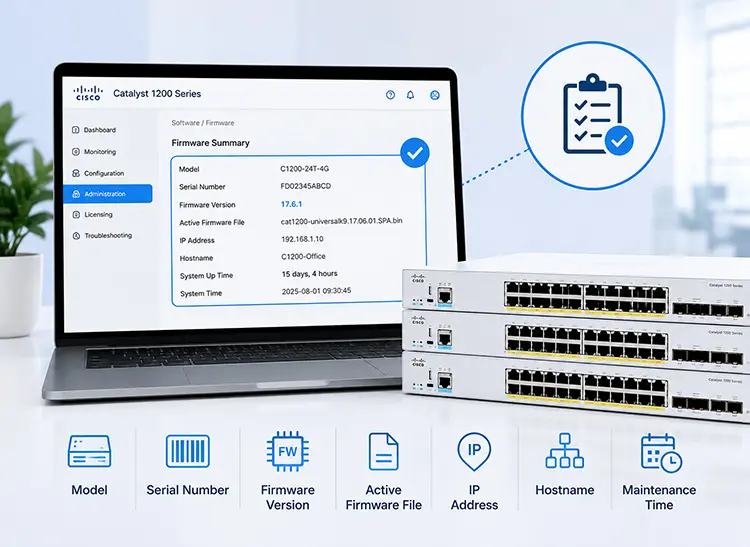
Đăng nhập giao diện Web quản trị của switch và kiểm tra thông tin Firmware trong khu vực quản trị thiết bị. Cisco Catalyst 1200 Administration Guide hiện hành có các mục liên quan đến Firmware Operations và cung cấp thông tin về Firmware đang hoạt động.
Nên lưu lại tối thiểu:
- Model.
- Serial Number.
- Firmware Version.
- Active Firmware File.
- IP quản trị.
- Hostname.
- Thời gian thực hiện bảo trì.
Việc ghi nhận các thông tin này giúp đối chiếu nhanh nếu thiết bị không hoạt động đúng sau khi nâng cấp.
Tải đúng Firmware cho Cisco C1200
Đây là bước không nên bỏ qua. Firmware phải phù hợp với đúng dòng sản phẩm và model thiết bị.
Không nên lấy Firmware từ nguồn không xác định hoặc sử dụng file dành cho model khác chỉ vì tên phiên bản tương tự.
Cisco có trang hỗ trợ riêng cho Catalyst 1200, trong đó tập hợp tài liệu, Firmware, Release Notes và các tài nguyên nâng cấp liên quan.
Khi chọn Firmware, nên kiểm tra:
- Đúng dòng Catalyst 1200.
- Đúng model hoặc nhóm model được Cisco hỗ trợ.
- Phiên bản có tương thích với thiết bị hiện tại.
- Release Notes có ghi nhận vấn đề liên quan hay không.
- Có yêu cầu nâng cấp trung gian hay điều kiện đặc biệt nào không.
- File Firmware tải xuống có đầy đủ và không bị lỗi.
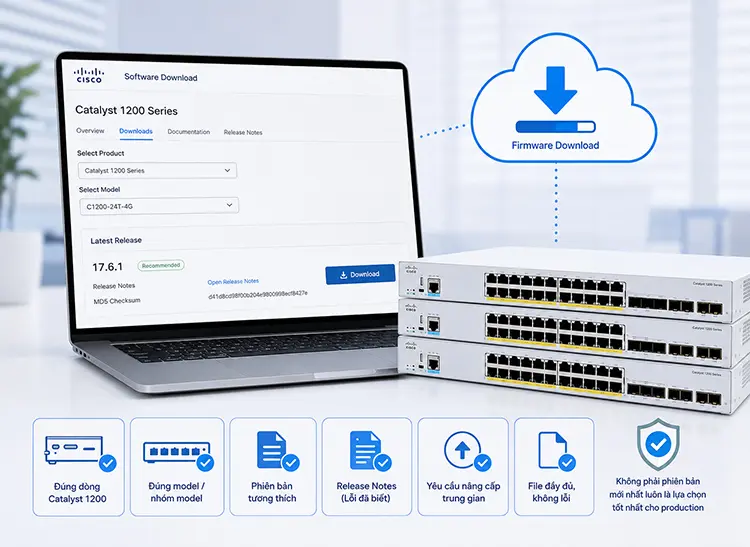
Không nên mặc định phiên bản mới nhất luôn là lựa chọn tốt nhất cho mọi hệ thống production. Với hệ thống đang vận hành ổn định, cần đọc Release Notes và đánh giá lợi ích, lỗi đã biết, tính tương thích trước khi triển khai.
Release Notes quan trọng hơn số phiên bản
Trước khi nâng cấp, hãy đọc Release Notes của Firmware dự kiến sử dụng.
Release Notes có thể cung cấp thông tin về:
- Tính năng mới.
- Lỗi đã được khắc phục.
- Known Issues.
- Thay đổi hành vi của phần mềm.
- Các vấn đề tương thích.
- Yêu cầu hoặc lưu ý khi nâng cấp.
Cisco duy trì Release Notes cho các phiên bản Firmware của Catalyst 1200/1300, trong đó có lịch sử thay đổi và các lỗi đã được xử lý theo từng phiên bản.
Đối với hệ thống Camera IP, VoIP, Wi-Fi hoặc mạng doanh nghiệp đang hoạt động liên tục, bước đọc Release Notes đặc biệt quan trọng vì Firmware mới có thể tác động đến cách thiết bị xử lý một số tính năng.
Sao lưu cấu hình Cisco C1200 trước khi nâng cấp
Đây là bước bắt buộc nên thực hiện trước khi cập nhật Firmware.
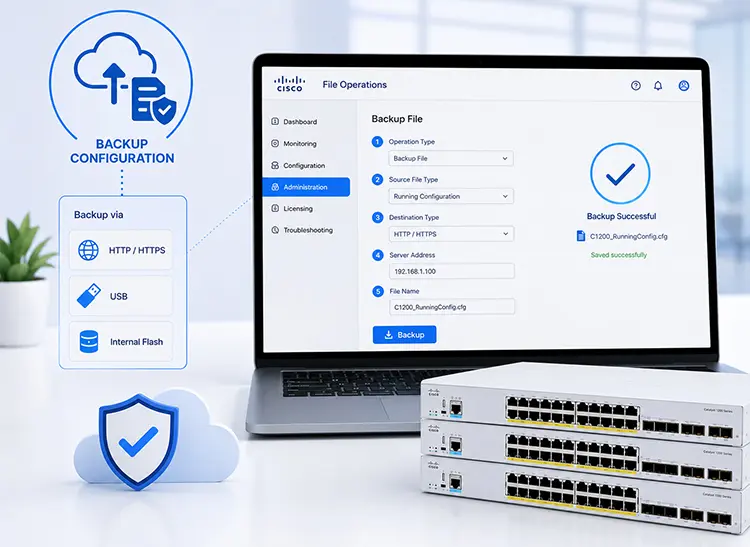
Cisco hướng dẫn sao lưu cấu hình thông qua giao diện Web tại:
Administration → File Management → File Operations
Sau đó chọn:
Operation Type → Backup File
Tiếp theo lựa chọn:
Source File Type → Running Configuration
Cisco hỗ trợ nhiều phương thức lưu bản backup như HTTP/HTTPS, USB hoặc Internal Flash, tùy phiên bản và cấu hình quản trị.
Một quy trình đơn giản có thể thực hiện như sau:
Đăng nhập Web GUI
↓
Administration
↓
File Management
↓
File Operations
↓
Backup File
↓
Running Configuration
↓
Chọn phương thức lưu
↓
Lưu bản Backup
↓
Kiểm tra file đã được lưu
Không nên chỉ backup vào chính bộ nhớ của switch. Nếu thiết bị gặp lỗi phần cứng hoặc mất dữ liệu, bản sao trên thiết bị có thể không còn giá trị khôi phục.
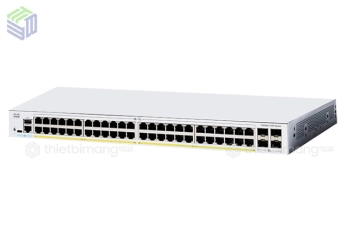
Tham khảo Swich Cisco Catalyst C1200 Series phổ thông được ưa chuộng như:
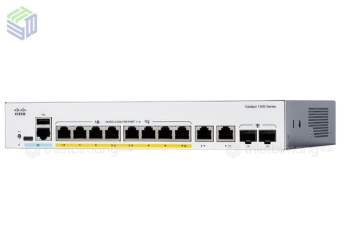
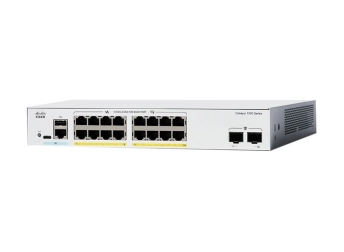
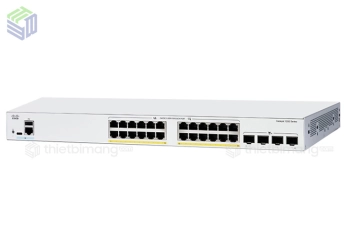
Switch Cisco C1200-8T-E-2G , Switch Cicso C1200-16T-2G , Switch Cisco C1200-24T-4G , Switch Cisco C1200-48T-4G
Tham khảo Swich Cisco Catalyst C1200 Series có PoE+ như:
Switch Cisco C1200-8P-E-2G , Switch Cisco C1200-16P-2G , Switch Cisco C1200-24P-4G , Switch Cisco C1200-48P-4G
Running Configuration và Startup Configuration khác nhau thế nào?
Đây là điểm nhiều người mới quản trị Cisco C1200 dễ nhầm lẫn.
- Running Configuration là cấu hình đang được switch sử dụng trong thời điểm hiện tại.
- Startup Configuration là cấu hình được sử dụng khi switch khởi động lại.
Vì vậy, trước khi bảo trì nên kiểm tra cả hai trạng thái.
Cisco cho phép sao lưu Running Configuration và khôi phục cấu hình vào Running Configuration hoặc Startup Configuration. Khi khôi phục trực tiếp vào Running Configuration, thay đổi có thể được áp dụng ngay; nếu cập nhật Startup Configuration, cần reboot để cấu hình được áp dụng khi thiết bị khởi động.
Có thể hình dung:
RUNNING CONFIG
│
Cấu hình hiện tại
│
Backup trước nâng cấp
↓
BACKUP FILE
│
│
Khôi phục khi cần
↓
RUNNING / STARTUP CONFIG
Nên xử lý dữ liệu nhạy cảm trong Backup thế nào?
Cisco Catalyst 1200 Administration Guide cung cấp tùy chọn Sensitive Data Handling khi backup cấu hình, gồm các lựa chọn như:
- Exclude.
- Encrypt.
- Plaintext.
Với hệ thống doanh nghiệp, không nên xem file cấu hình là một file thông thường. Cấu hình có thể chứa thông tin liên quan đến quản trị, mạng, xác thực hoặc các thông tin nhạy cảm khác tùy thiết lập.
Vì vậy, nên:
- Hạn chế quyền truy cập file backup.
- Không lưu tùy tiện trên máy tính dùng chung.
- Không gửi file cấu hình qua kênh không bảo mật.
- Ưu tiên phương án bảo vệ dữ liệu phù hợp với chính sách IT.
- hir õ model, thời điểm và Firmware tương ứng với bản backup.
Tạo bản Backup trước và sau thay đổi
Cisco khuyến nghị tạo một bản cấu hình tốt đã được xác nhận trước khi thử nghiệm thay đổi trên hệ thống production hoặc testing. Sau khi xác nhận thay đổi hoạt động đúng, nên tạo một bản backup mới.
Do đó, với mỗi lần bảo trì nên duy trì ít nhất:
Backup-01
Cấu hình trước khi nâng cấp
↓
Firmware Upgrade
↓
Kiểm tra hệ thống
↓
Backup-02
Cấu hình sau khi nâng cấp ổn định
Cách quản lý này giúp dễ dàng xác định bản cấu hình nào tương ứng với trạng thái nào của thiết bị.
Quy trình nâng cấp Firmware Cisco C1200
Sau khi hoàn tất backup, có thể bắt đầu nâng cấp Firmware.
Theo hướng dẫn chính thức của Cisco, thao tác Firmware được thực hiện trong:
Administration → File Management → Firmware Operations
Tại đây có thể lựa chọn thao tác cập nhật Firmware và phương thức truyền file. Cisco hỗ trợ các phương thức như HTTP/HTTPS và USB; Administration Guide hiện hành còn liệt kê các tùy chọn như TFTP và SCP trong Firmware Operations tùy chế độ và phiên bản.
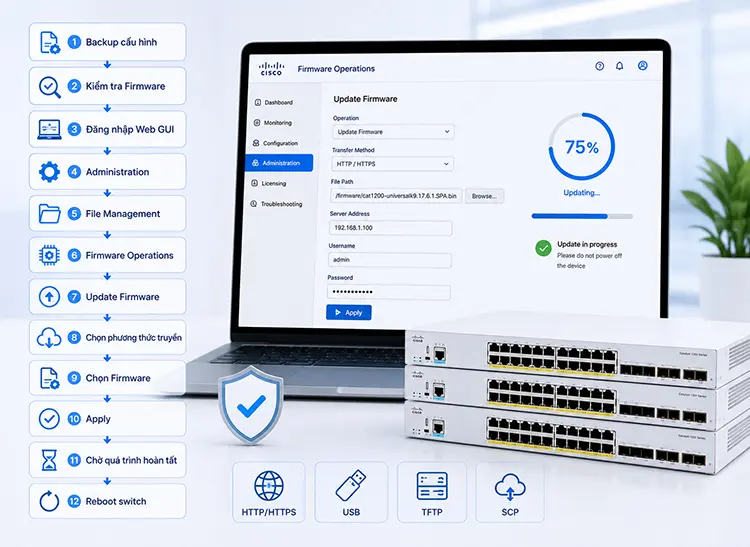
Quy trình tổng quát:
Backup cấu hình
↓
Kiểm tra Firmware
↓
Đăng nhập Web GUI
↓
Administration
↓
File Management
↓
Firmware Operations
↓
Update Firmware
↓
Chọn phương thức truyền
↓
Chọn Firmware
↓
Apply
↓
Chờ quá trình hoàn tất
↓
Reboot switch
Cập nhật Firmware bằng HTTP/HTTPS
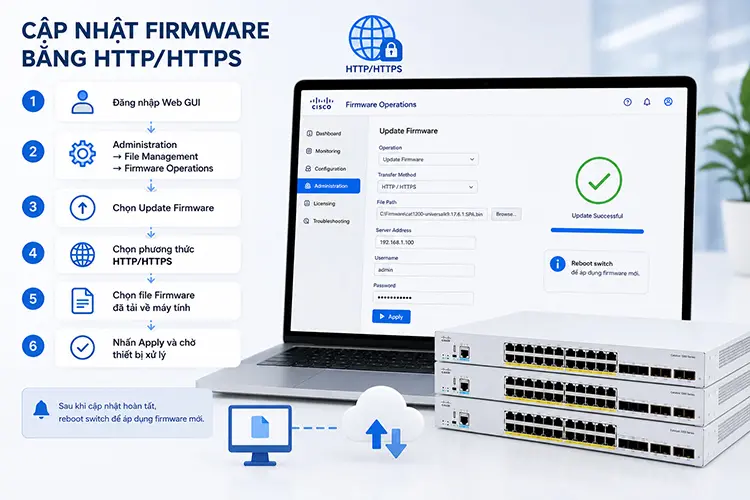
HTTP/HTTPS là cách thuận tiện khi Firmware đã được tải sẵn trên máy tính quản trị.
Các bước cơ bản theo hướng dẫn Cisco:
- Bước 1: Đăng nhập Web GUI.
- Bước 2: Chọn Administration → File Management → Firmware Operations.
- Bước 3: Chọn Update Firmware.
- Bước 4: Chọn phương thức HTTP/HTTPS.
- Bước 5: Chọn file Firmware đã tải về máy tính.
- Bước 6: Nhấn Apply và chờ thiết bị xử lý.
Cisco lưu ý rằng Firmware mới cần được áp dụng bằng cách reboot switch sau khi quá trình cập nhật hoàn tất.
Không nên đóng trình duyệt, tắt nguồn hoặc rút kết nối khi switch đang thực hiện quá trình cập nhật nếu giao diện chưa thông báo hoàn tất.
Có thể nâng cấp Firmware bằng USB không?
Có. Cisco hướng dẫn Catalyst 1200 hỗ trợ sử dụng USB như một phương thức truyền Firmware trong Firmware Operations.
Mô hình:
Máy tính
│
└── Firmware File
│
↓
USB Drive
│
↓
Cisco Catalyst C1200
│
Firmware Operations
│
↓
Update Firmware
USB đặc biệt hữu ích khi switch nằm trong phòng máy không thuận tiện kết nối trực tiếp với máy tính quản trị.
Tuy nhiên, vẫn cần đảm bảo file Firmware đúng model và được kiểm tra trước khi đưa vào quá trình cập nhật.
Có nên nâng cấp Firmware từ xa không?
Không nên thực hiện nếu không có phương án quản trị và khôi phục ngoài băng phù hợp.
Cisco nêu rõ trong hướng dẫn nâng cấp rằng không khuyến nghị thực hiện Firmware upgrade từ xa đối với thiết bị.
Lý do là quá trình nâng cấp yêu cầu reboot. Nếu switch không khởi động đúng hoặc kết nối quản trị không trở lại, quản trị viên có thể mất quyền truy cập thiết bị.
Với switch đang phục vụ:
- Camera IP.
- Tổng đài VoIP.
- Wi-Fi.
- Server.
- NAS.
- Hệ thống kiểm soát cửa.
- Hạ tầng mạng văn phòng.
Nên ưu tiên thực hiện tại chỗ hoặc có out-of-band management và phương án phục hồi phù hợp.
Reboot Cisco C1200 sau khi nâng cấp
Sau khi Firmware được cập nhật, switch cần khởi động lại để sử dụng phiên bản mới. Cisco hướng dẫn thực hiện từ:
Administration → Reboot và chọn thao tác reboot phù hợp.
Cảnh báo quan trọng
Trong giao diện Reboot có các tùy chọn liên quan đến Restore to Factory Defaults hoặc Clear Startup Configuration File.
Không chọn các tùy chọn này nếu mục tiêu chỉ là khởi động lại switch sau khi nâng cấp Firmware.
Cisco lưu ý rằng các tùy chọn xóa Startup Configuration hoặc khôi phục Factory Defaults có thể khiến cấu hình Running và Startup bị xóa, dẫn đến thiết bị trở về trạng thái mặc định.
Nâng cấp Firmware không đồng nghĩa với Factory Reset.
Kiểm tra Firmware sau khi reboot
Sau khi switch khởi động lại, không nên kết thúc quy trình ngay.
Hãy đăng nhập lại và kiểm tra:
- Firmware Version.
- Active Firmware File.
- IP quản trị.
- Hostname.
- VLAN.
- Port trạng thái Up/Down.
- Trunk.
- LACP nếu có.
- STP.
- PoE.
- QoS.
- ACL.
- Uplink.
- Các thiết bị đầu cuối.
Đặc biệt, hãy so sánh phiên bản Firmware thực tế với phiên bản dự kiến nâng cấp.
Kiểm tra kết nối mạng sau Firmware Upgrade
Sau reboot, thực hiện kiểm tra theo từng lớp thay vì chỉ kiểm tra xem switch có truy cập Web được hay không.
Kiểm tra lớp quản trị
- Ping IP quản trị.
- Đăng nhập Web GUI.
- Kiểm tra hostname.
- Kiểm tra thời gian hệ thống.
Kiểm tra lớp LAN
- Kiểm tra các port.
- Kiểm tra VLAN.
- Kiểm tra trunk.
- Kiểm tra STP.
- Kiểm tra LACP nếu có.
Kiểm tra thiết bị đầu cuối
- PC/Laptop.
- Access Point.
- Camera IP.
- IP Phone.
- Printer.
- Server/NAS.
Kiểm tra dịch vụ
- Internet.
- DHCP.
- DNS.
- Camera/NVR.
- VoIP.
- Wi-Fi.
- Các ứng dụng nội bộ.
Kiểm tra PoE sau khi nâng cấp
Nếu Cisco C1200 đang cấp nguồn cho Camera IP, Access Point hoặc IP Phone, PoE phải được kiểm tra ngay sau khi switch hoạt động trở lại.
Có thể kiểm tra:
Switch → Port → PoE → Trạng thái cấp nguồn
Xác nhận:
- Camera đã lên nguồn.
- Access Point hoạt động.
- IP Phone đăng ký lại tổng đài.
- Công suất PoE không bất thường.
- Không xuất hiện hàng loạt port PoE bị tắt.
Với hệ thống camera, nên kiểm tra trực tiếp hình ảnh từ NVR/VMS thay vì chỉ xác nhận camera đang “Online”.
Kiểm tra VLAN và Trunk sau nâng cấp
VLAN là thành phần dễ gây gián đoạn nếu cấu hình không được áp dụng đúng.
Một mô hình phổ biến:
VLAN 10 → DATA
VLAN 20 → VOICE
VLAN 30 → CAMERA
VLAN 40 → WIFI
VLAN 99 → MANAGEMENT
Sau Firmware Upgrade, cần kiểm tra:
- VLAN còn tồn tại.
- Port Access đúng VLAN.
- Trunk cho phép đúng VLAN.
- Uplink hoạt động.
- Camera truy cập được NVR.
- IP Phone kết nối được IP PBX.
- Wi-Fi Staff và Guest hoạt động đúng.
- VLAN Management vẫn truy cập được.
Kiểm tra cấu hình trước và sau nâng cấp
Một cách quản trị tốt là so sánh bản backup trước nâng cấp với cấu hình sau nâng cấp.
Có thể lập bảng kiểm:
| Hạng mục | Cần kiểm tra |
| Model | Chính xác mã Cisco C1200 |
| Firmware | Phiên bản hiện tại |
| Firmware mới | Đúng model và đúng dòng sản phẩm |
| Cấu hình | Running Configuration |
| Cấu hình khởi động | Startup Configuration |
| VLAN | VLAN đang sử dụng |
| Uplink | Trạng thái kết nối |
| PoE | Camera/AP/IP Phone nếu có |
| STP | Trạng thái Spanning Tree |
| LACP | Nếu đang sử dụng |
| QoS | Chính sách ưu tiên lưu lượng |
| ACL | Chính sách truy cập |
| Thời gian bảo trì | Có thể reboot switch hay không |
| Backup | Đã lưu bản cấu hình ra ngoài thiết bị |
Nếu có thay đổi bất thường, bản backup cũ sẽ giúp xác định trạng thái cấu hình trước khi bảo trì.
Cách Restore cấu hình Cisco C1200
Trong trường hợp cần khôi phục cấu hình, Cisco cung cấp chức năng Restore thông qua:
Administration → File Management → File Operations
Sau đó chọn:
Operation Type → Update File
Tiếp theo có thể lựa chọn:
Destination File Type → Running Configuration
hoặc:
Destination File Type → Startup Configuration
Cisco hỗ trợ các phương thức truyền file tương ứng như HTTP/HTTPS, USB và Internal Flash.
Quy trình tổng quát:
Backup cấu hình hiện tại
↓
Administration
↓
File Management
↓
File Operations
↓
Update File
↓
Chọn Configuration File
↓
Running / Startup Configuration
↓
Apply
↓
Kiểm tra cấu hình
Lưu ý: Khôi phục cấu hình có thể ghi đè cấu hình hiện tại. Cisco khuyến nghị backup cấu hình hiện tại trước khi restore để tránh mất những thay đổi mới được thực hiện.
Khi nào nên Restore Running Configuration?
Restore vào Running Configuration phù hợp khi cần áp dụng cấu hình và kiểm tra trực tiếp trên trạng thái đang chạy.
Tuy nhiên, quản trị viên cần hiểu rằng thay đổi có thể được áp dụng ngay và có thể tác động đến kết nối hiện tại.
Do đó, nên thực hiện trong thời gian bảo trì hoặc môi trường kiểm thử khi cấu hình có ảnh hưởng lớn đến VLAN, uplink, IP quản trị hoặc ACL.
Khi nào nên Restore Startup Configuration?
Nếu mục tiêu là chuẩn bị cấu hình để switch sử dụng sau lần khởi động tiếp theo, có thể khôi phục vào Startup Configuration.
Cisco lưu ý rằng khi cấu hình được cập nhật vào Startup Configuration, cần reboot để cấu hình đó có hiệu lực.
Với hệ thống production, nên lập kế hoạch rõ ràng trước khi quyết định restore Running hay Startup Configuration.
Backup Firmware có cần thiết không?
Ngoài backup cấu hình, Cisco Catalyst 1200 còn cung cấp các chức năng liên quan đến Firmware Operations như:
- Update Firmware.
- Backup Firmware.
- Swap Image.
Điều này đáng chú ý trong môi trường cần duy trì tính liên tục của hệ thống. Backup Firmware và cơ chế Swap Image có thể hỗ trợ quản trị viên xử lý các phiên bản Firmware theo thiết kế của thiết bị.
Tuy nhiên, backup Firmware không thay thế backup Configuration.
Hai loại dữ liệu có vai trò khác nhau:
| Hạng mục | Trước nâng cấp | Sau nâng cấp |
| Firmware | Ghi phiên bản | Ghi phiên bản mới |
| VLAN | Kiểm tra | Kiểm tra |
| Trunk | Kiểm tra | Kiểm tra |
| STP | Kiểm tra | Kiểm tra |
| LACP | Kiểm tra | Kiểm tra |
| ACL | Kiểm tra | Kiểm tra |
| QoS | Kiểm tra | Kiểm tra |
| PoE | Kiểm tra | Kiểm tra |
| Uplink | Kiểm tra | Kiểm tra |
| Camera | Online | Online |
| VoIP | Hoạt động | Hoạt động |
| Wi-Fi | Hoạt động | Hoạt động |
Quy trình Rollback khi Firmware gặp sự cố
Nếu sau nâng cấp xuất hiện lỗi nghiêm trọng, không nên lập tức Factory Reset.
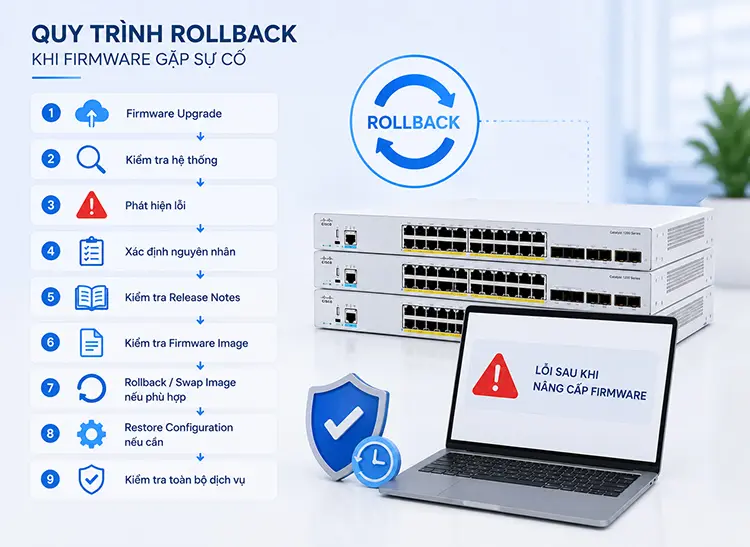
Hãy thực hiện theo thứ tự:
Firmware Upgrade
↓
Kiểm tra hệ thống
↓
Phát hiện lỗi
↓
Xác định nguyên nhân
↓
Kiểm tra Release Notes
↓
Kiểm tra Firmware Image
↓
Rollback / Swap Image nếu phù hợp
↓
Restore Configuration nếu cần
↓
Kiểm tra toàn bộ dịch vụ
Nếu vấn đề liên quan đến Firmware, cần kiểm tra Release Notes và tài liệu hỗ trợ Cisco của đúng phiên bản trước khi quyết định downgrade hoặc swap image.
Những lỗi thường gặp khi nâng cấp Firmware
Chọn sai Firmware
File không dành cho model hoặc phiên bản thiết bị có thể khiến quá trình nâng cấp thất bại hoặc gây ra vấn đề tương thích.
Không Backup Configuration
Đây là lỗi nghiêm trọng nhất về mặt vận hành. Khi xảy ra sự cố, việc khôi phục hệ thống có thể mất nhiều thời gian hơn đáng kể.
Không kiểm tra Release Notes
Firmware mới có thể sửa lỗi nhưng đồng thời có những known issues cần được cân nhắc.
Nâng cấp trong giờ cao điểm
Switch reboot sẽ làm gián đoạn các thiết bị kết nối phía sau.
Nâng cấp từ xa không có phương án dự phòng
Nếu mất kết nối quản trị sau reboot, việc xử lý có thể trở nên khó khăn.
Chọn nhầm Factory Reset
Không nên bật tùy chọn xóa Startup Configuration nếu chỉ muốn reboot sau Firmware Upgrade.
Chỉ kiểm tra switch mà không kiểm tra dịch vụ
Switch có thể hoạt động nhưng Camera, VoIP, Wi-Fi hoặc VLAN lại gặp vấn đề. Cần kiểm tra toàn bộ dịch vụ liên quan.
Có nên cập nhật Firmware Cisco C1200 ngay khi có phiên bản mới?
Không nhất thiết.
Với hệ thống thử nghiệm, có thể cập nhật sớm để đánh giá tính năng hoặc bản sửa lỗi.
Với hệ thống production, nên cân nhắc:
- Mức độ cần thiết của bản cập nhật + lợi ích + known issues + khả năng rollback + thời gian downtime.
- Nếu Firmware mới giải quyết một lỗi ảnh hưởng trực tiếp đến hệ thống đang triển khai, việc nâng cấp có thể mang lại lợi ích rõ ràng.
- Ngược lại, nếu mạng đang ổn định và Firmware mới không mang lại giá trị thiết thực, doanh nghiệp có thể lập kế hoạch kiểm thử trước khi triển khai diện rộng.
Tần suất Backup cấu hình Cisco C1200
Không có một khoảng thời gian cố định phù hợp cho mọi hệ thống. Tần suất backup nên gắn với mức độ thay đổi cấu hình.
Nên backup:
- Trước Firmware Upgrade.
- Trước khi thay đổi VLAN lớn.
- Trước khi thay đổi ACL.
- Trước khi thay đổi QoS.
- Trước khi thay đổi uplink.
- Sau khi hoàn tất cấu hình mới.
- Sau khi xử lý một sự cố lớn.
- Theo lịch định kỳ của doanh nghiệp.
Cisco cũng nhấn mạnh tầm quan trọng của việc backup cấu hình để giảm downtime khi thiết bị gặp sự cố.
Cách đặt tên file Backup dễ quản lý
Một cách đơn giản là sử dụng cấu trúc:
Model_Firmware_Date_Time_Status
Ví dụ:
- C1200-24P-4G_FW-4.x.x.x_2026-07-29_PRE-UPGRADE
- C1200-24P-4G_FW-4.x.x.x_2026-07-29_POST-UPGRADE
Nếu quản lý nhiều switch:
- SW-FLOOR01_C1200-24P_PRE-UPGRADE
- SW-FLOOR02_C1200-48P_PRE-UPGRADE
- SW-SERVER_C1200-24T_POST-UPGRADE
Cách đặt tên này giúp kỹ thuật viên nhanh chóng xác định:
- Switch nào.
- Firmware nào.
- Backup thời điểm nào.
- Trước hay sau nâng cấp.
Nên lưu Backup Cisco C1200 ở đâu?
Không nên chỉ lưu một bản duy nhất trên máy tính của kỹ thuật viên.
Một mô hình quản lý tốt có thể gồm:
Cisco C1200
│
├── Backup nội bộ
│
├── Máy tính quản trị
│
└── Kho lưu trữ IT
│
└── Backup định kỳ
Với hệ thống quan trọng, nên áp dụng nguyên tắc lưu trữ có phân quyền, kiểm soát phiên bản và sao lưu dự phòng.
File cấu hình chứa thông tin kỹ thuật của hệ thống nên được bảo vệ tương xứng với mức độ nhạy cảm của dữ liệu.
Những trường hợp không nên tự ý nâng cấp
Nên cân nhắc sử dụng kỹ thuật viên có kinh nghiệm hoặc hỗ trợ chính thức nếu:
- Switch đang phục vụ hệ thống production quan trọng.
- Có nhiều VLAN phức tạp.
- Có nhiều switch liên kết.
- Đang dùng LACP/STP nâng cao.
- Có hệ thống Camera IP quy mô lớn.
- Có tổng đài VoIP quan trọng.
- Có yêu cầu uptime cao.
- Không có phương án truy cập thiết bị tại chỗ.
- Không có bản backup đã kiểm tra.
- Không rõ Firmware nào tương thích.
Đặc biệt, nếu thiết bị đang nằm trong hệ thống mạng nhiều tầng, việc nâng cấp một switch có thể ảnh hưởng đến nhiều dịch vụ phía sau.
Tóm tắt quy trình nâng cấp Cisco C1200
Có thể ghi nhớ quy trình ngắn gọn:
CHECK → BACKUP → VERIFY → UPGRADE → REBOOT → TEST → BACKUP
Trong đó:
- CHECK: Kiểm tra model, Firmware và hệ thống.
- BACKUP: Sao lưu cấu hình.
- VERIFY: Kiểm tra Firmware và Release Notes.
- UPGRADE: Cập nhật Firmware.
- REBOOT: Khởi động lại thiết bị.
- TEST: Kiểm tra VLAN, PoE, Camera, VoIP, Wi-Fi và dịch vụ.
- BACKUP: Tạo bản backup mới khi hệ thống đã ổn định.
Đây là quy trình phù hợp để giảm rủi ro và giúp kỹ thuật viên dễ kiểm soát từng giai đoạn bảo trì.
Tổng kết quy trìnhnâng cấp Firmware và Backup cấu hình Cisco C1200
Nâng cấp Firmware cho Switch Cisco C1200 không chỉ là việc tải một file phần mềm lên thiết bị. Một quy trình an toàn cần bắt đầu từ việc xác định đúng model, đọc Release Notes, sao lưu cấu hình, chuẩn bị phương án rollback và kết thúc bằng kiểm tra toàn bộ dịch vụ sau reboot.
Cisco cung cấp trực tiếp các chức năng Firmware Operations và File Operations trên Catalyst C1200, cho phép quản trị viên cập nhật Firmware, backup Firmware và sao lưu/khôi phục cấu hình thông qua giao diện quản trị.
Đối với hệ thống doanh nghiệp, nguyên tắc quan trọng nhất là backup trước khi nâng cấp – kiểm tra sau khi nâng cấp – backup lại khi hệ thống đã ổn định. Việc này đặc biệt cần thiết với những Cisco C1200 đang kết nối Camera IP, Access Point, IP Phone, server hoặc các thiết bị mạng quan trọng.
Nếu đang vận hành hệ thống Cisco C1200, hãy xây dựng một quy trình bảo trì có checklist rõ ràng thay vì cập nhật Firmware theo cách thủ công thiếu kiểm soát. Điều này giúp giảm nguy cơ mất cấu hình, rút ngắn thời gian khắc phục sự cố và nâng cao độ tin cậy của toàn bộ hạ tầng mạng.
Tham khảo các nội dung hữu ích như:
Các loại Switch Cisco C1200 được sử dụng nhiều 2026
Hướng dẫn nâng cấp Firmware và sao lưu cấu hình dòng Switch Cisco C1200
Ứng dụng Switch PoE Cisco Catalyst C1200 cho hệ thống Camera IP giám sát và VoIP
Switch Cisco C1200 Giải pháp mạng LAN & Wi-Fi toàn diện cho văn phòng







Thietbimang.com nhà phân phối thiết bị mạng chính hãng, uy tín tại Việt Nam. Sản phẩm được chúng tôi phân phối là sản phẩm chính hãng, có đầy đủ giấy tờ CO,CQ từ hãng tại Viêt Nam cấp. Vui lòng liên hệ trực tiếp với chúng tôi nếu bạn cần trợ giúp thông tin về sản phẩm Thiết bị mạng Cisco, Juniper, Thiết bị quang chính hãng


Câu hỏi thường gặp
↑