Hướng dẫn cấu hình Cisco C1300 qua Web GUI chi tiết A-Z
Tìm hiểu các bước cấu hình ban đầu Switch Cisco Catalyst 1300 qua Web GUI
Cisco Catalyst 1300 Series là dòng Managed Switch hướng đến doanh nghiệp vừa và nhỏ, hỗ trợ quản trị mạng qua giao diện Web GUI trực quan bên cạnh CLI. Nhờ đó, kỹ thuật viên có thể thực hiện cấu hình ban đầu mà không nhất thiết phải thao tác toàn bộ bằng dòng lệnh.
Trong quá trình triển khai thực tế, các bước quan trọng thường gồm kết nối máy tính với switch, xác định địa chỉ quản trị, đăng nhập Cisco C1300, thay đổi thông tin xác thực, thiết lập IP quản lý và cập nhật firmware trước khi đưa thiết bị vào vận hành chính thức.
Bài viết dưới đây hướng dẫn cấu hình Cisco C1300 qua Web GUI từ A-Z, phù hợp cho kỹ thuật viên, quản trị viên IT và doanh nghiệp đang triển khai hệ thống mạng mới.
Cisco Catalyst 1300 là gì?
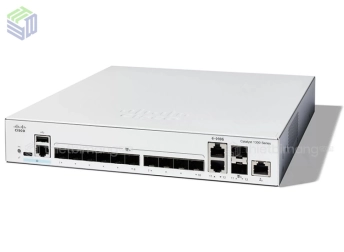
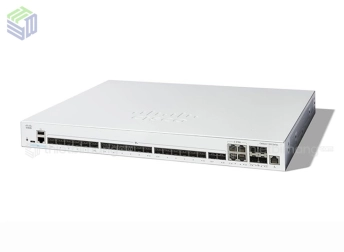
Cisco Catalyst 1300 là dòng switch quản lý dành cho doanh nghiệp vừa và nhỏ, được thiết kế để triển khai mạng LAN có yêu cầu cao hơn về quản trị, phân VLAN, bảo mật và khả năng mở rộng.
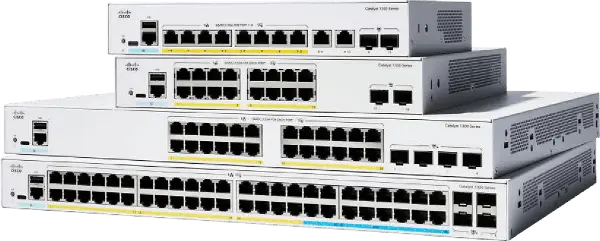
Tùy model, dòng sản phẩm có các cấu hình cổng Gigabit, PoE+ hoặc uplink tốc độ cao, đáp ứng nhiều mô hình từ văn phòng nhỏ đến hệ thống mạng có nhiều Access Point, Camera IP, IP Phone và máy chủ.
Một số tính năng thường được quan tâm khi triển khai C1300 gồm:
- Quản trị thông qua Web GUI.
- VLAN và QoS.
- STP/RSTP.
- Link Aggregation.
- ACL và các cơ chế bảo mật.
- IPv4/IPv6.
- Quản trị qua CLI và SNMP.
- Khả năng triển khai Layer 3 tùy model và tính năng được hỗ trợ.
- Quản lý tập trung hoặc cloud tùy hệ sinh thái và cấu hình tương thích.
Vì vậy, trước khi đưa switch vào hệ thống production, việc cấu hình ban đầu đúng cách là rất quan trọng.
Chuẩn bị trước khi cấu hình Cisco C1300
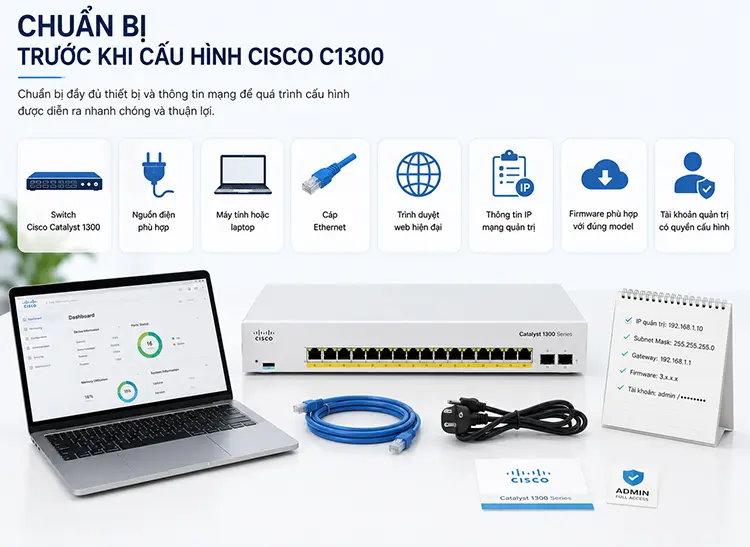
Trước khi bắt đầu hướng dẫn setup Cisco Catalyst 1300, cần chuẩn bị đầy đủ thiết bị và thông tin mạng.
- Thiết bị cần chuẩn bị
- Bạn cần:
- Switch Cisco Catalyst 1300.
- Nguồn điện phù hợp.
- Máy tính hoặc laptop.
- Cáp Ethernet.
- Trình duyệt web hiện đại.
- Thông tin IP mạng quản trị.
- Firmware phù hợp với đúng model.
- Tài khoản quản trị có quyền cấu hình.
Nếu switch đã qua sử dụng hoặc từng được triển khai trong hệ thống khác, nên kiểm tra cấu hình hiện tại trước khi thay đổi.
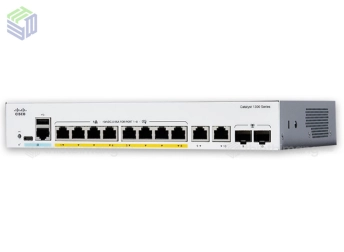
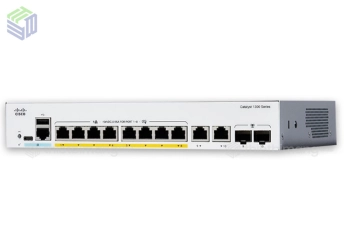
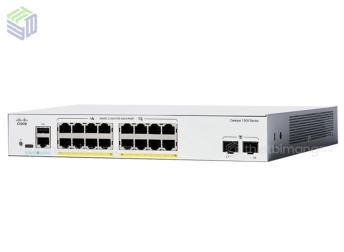
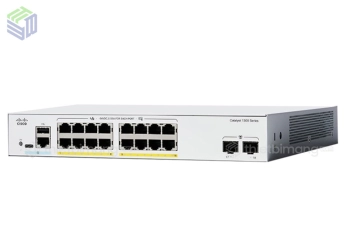
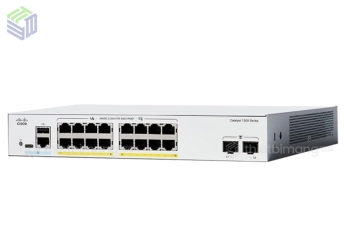
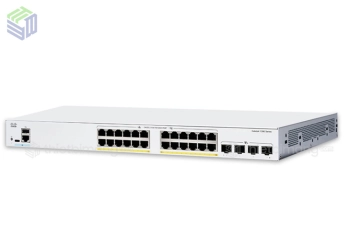
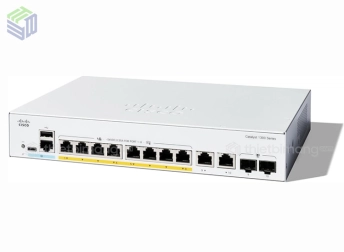
Tham khảo các mã Switch Cisco Catalyst C1300 Series được ưa chuộng:
Cisco C1300-8T-E-2G , Cisco C1300-16T-2G , Cisco C1300-24T-4G , Cisco C1300-48T-4G
Cisco C1300-8P-E-2G , Cisco C1300-16P-2G , Cisco C1300-24P-4G , Cisco C1300-48P-4G
Xác định sơ đồ kết nối
Mô hình cấu hình ban đầu có thể triển khai đơn giản:
- Laptop/PC
- ↓ Ethernet
- Cisco Catalyst 1300
- ↓ Ethernet/Uplink
- Router/Firewall
Ở bước đầu, chỉ cần kết nối máy tính với switch để truy cập giao diện quản trị. Sau khi hoàn tất cấu hình cơ bản mới kết nối thiết bị vào mạng production.
Bước 1: Kết nối máy tính với Cisco C1300
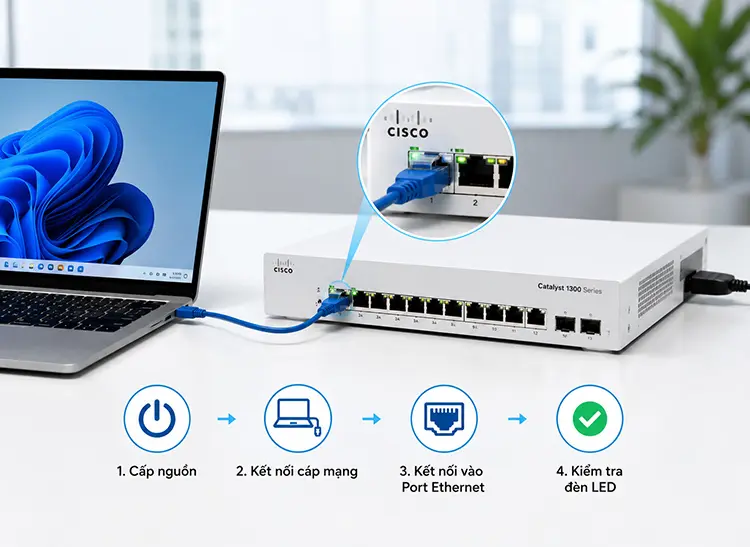
Đầu tiên, cấp nguồn cho switch và chờ thiết bị hoàn tất quá trình khởi động.
Sau đó:
Laptop/PC → Cáp mạng → Port Ethernet của Cisco C1300
Nên sử dụng kết nối có dây thay vì Wi-Fi trong quá trình cấu hình ban đầu để hạn chế các vấn đề liên quan đến routing hoặc VLAN.
Kiểm tra đèn LED trên switch và card mạng máy tính để xác nhận liên kết vật lý đã hoạt động.
Vì sao nên cấu hình trực tiếp?
Khi cấu hình switch mới, kết nối trực tiếp giúp giảm số lượng biến số trong hệ thống.
Nếu kết nối qua một switch khác, firewall hoặc VLAN trung gian, lỗi có thể xuất phát từ nhiều vị trí khác nhau.
Với cấu hình ban đầu, mô hình đơn giản nhất vẫn là:
PC → Cisco C1300
Sau khi hoàn tất mới mở rộng kết nối.
Bước 2: Xác định IP quản trị của Cisco C1300
Đây là bước quan trọng trước khi đăng nhập Cisco C1300 bằng Web GUI.
Không nên mặc định rằng mọi thiết bị Catalyst 1300 đều sử dụng cùng một địa chỉ IP ở mọi phiên bản firmware và mọi tình huống triển khai.
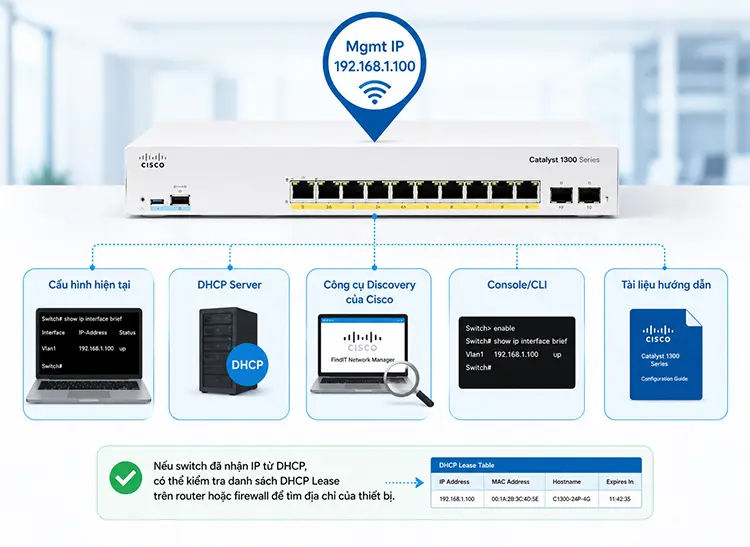
Tùy trạng thái thiết bị, IP quản trị có thể được xác định thông qua:
- Cấu hình hiện tại của switch.
- DHCP Server.
- Công cụ Discovery của Cisco.
- Console/CLI.
- Tài liệu hướng dẫn của đúng model và firmware.
Nếu switch đã nhận IP từ DHCP, có thể kiểm tra danh sách DHCP Lease trên router hoặc firewall để tìm địa chỉ của thiết bị.
Nếu không biết IP của switch phải làm gì?
Có thể sử dụng phương pháp quản trị trực tiếp qua console để kiểm tra cấu hình hoặc trạng thái IP.
Đây cũng là phương án phù hợp khi:
- Switch không nhận DHCP.
- Không truy cập được Web GUI.
- Không biết IP hiện tại.
- Thiết bị đã được cấu hình trước đó.
- Cần kiểm tra VLAN quản trị.
- Không nên tự ý đặt IP máy tính theo một địa chỉ cố định nếu chưa xác định được subnet quản trị của switch.
Bước 3: Cấu hình IP máy tính cùng subnet
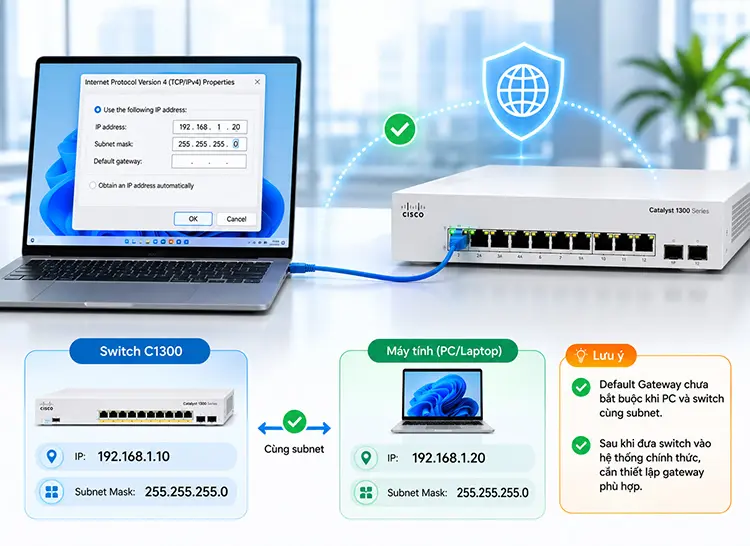
Sau khi xác định IP quản trị của switch, máy tính cần có địa chỉ IP nằm trong cùng subnet để truy cập giao diện Web GUI.
Ví dụ, nếu switch đang sử dụng mạng quản trị:
- IP Switch: 192.168.1.10
- Subnet Mask: 255.255.255.0
Máy tính có thể cấu hình:
- IP PC: 192.168.1.20
- Subnet Mask: 255.255.255.0
Trong giai đoạn cấu hình trực tiếp, Default Gateway thường chưa phải yếu tố bắt buộc nếu PC và switch nằm cùng subnet.
Sau khi cấu hình xong IP quản trị và đưa switch vào hệ thống chính thức, cần thiết lập gateway phù hợp với kiến trúc mạng.
Bước 4: Đăng nhập Cisco C1300 bằng Web GUI
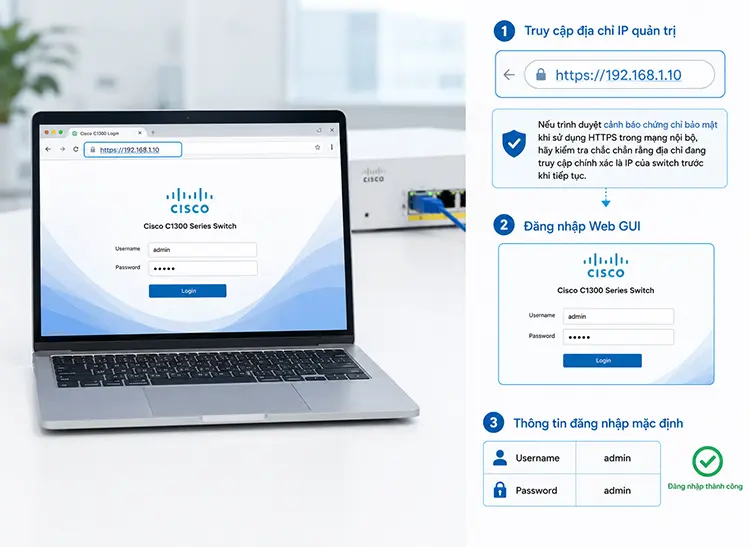
Mở trình duyệt trên máy tính và truy cập địa chỉ IP quản trị của switch bằng giao thức phù hợp với cấu hình thiết bị.
Ví dụ:
https://192.168.1.10
Nếu trình duyệt cảnh báo chứng chỉ bảo mật khi sử dụng HTTPS trong mạng nội bộ, hãy kiểm tra chắc chắn rằng địa chỉ đang truy cập chính xác là IP của switch trước khi tiếp tục.
Trang đăng nhập Web GUI sẽ yêu cầu thông tin xác thực.
Username và Password mặc định Cisco C1300
Không nên áp dụng một Username/Password cố định cho mọi Cisco Catalyst 1300.
Thông tin đăng nhập ban đầu có thể phụ thuộc vào model, firmware, trạng thái thiết bị và quy trình provisioning.
Do đó, hãy ưu tiên:
- Kiểm tra tài liệu đi kèm thiết bị.
- Kiểm tra nhãn hoặc thông tin provisioning nếu có.
- Kiểm tra hướng dẫn chính thức của Cisco cho đúng SKU.
- Nếu thiết bị đã qua sử dụng, xác minh tài khoản quản trị hiện tại.
- Reset thiết bị về trạng thái phù hợp nếu được phép và cần thiết.
Sau khi đăng nhập thành công, không nên giữ thông tin xác thực ban đầu khi đưa switch vào hệ thống doanh nghiệp.
Bước 5: Đổi Username và Password quản trị
Đây là một trong những việc nên thực hiện ngay sau khi đăng nhập.
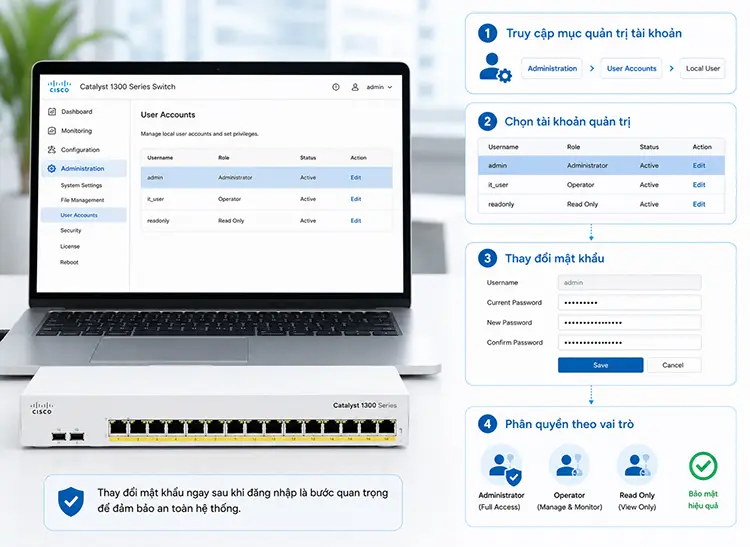
Trong Web GUI, tìm khu vực quản trị tài khoản người dùng, thường nằm trong nhóm Administration, User Accounts, Security hoặc menu tương tự tùy phiên bản firmware.
Tại đây, thực hiện:
Chọn tài khoản quản trị → thay đổi Password → lưu cấu hình
Nếu hệ thống cho phép tạo nhiều tài khoản, nên phân quyền theo vai trò thay vì sử dụng một tài khoản Administrator cho toàn bộ nhân sự IT.
Đặt mật khẩu Cisco C1300 như thế nào?
Mật khẩu quản trị nên:
- Có độ dài đủ lớn.
- Không dùng tên doanh nghiệp.
- Không dùng số điện thoại.
- Không sử dụng chuỗi dễ đoán.
- Không trùng mật khẩu Wi-Fi.
- Không dùng chung với tài khoản dịch vụ khác.
Đối với hệ thống doanh nghiệp, nên áp dụng quy trình quản lý mật khẩu và phân quyền theo vai trò.
Bước 6: Đổi IP quản trị Cisco C1300
Sau khi bảo vệ tài khoản quản trị, bước tiếp theo trong cấu hình Cisco C1300 là thiết lập IP quản lý chính thức.
Mục tiêu là chuyển switch từ mạng cấu hình ban đầu sang subnet quản trị của doanh nghiệp.
Ví dụ:
- IP quản trị: 10.10.10.10
- Subnet Mask: 255.255.255.0
- Default Gateway: 10.10.10.1
Đây chỉ là ví dụ minh họa. Địa chỉ thực tế cần dựa trên quy hoạch IP của doanh nghiệp.
Chọn IP quản trị tĩnh hay DHCP?
Đối với switch hạ tầng, IP quản trị tĩnh thường dễ quản lý hơn vì:
- Dễ truy cập Web GUI.
- Dễ giám sát bằng SNMP.
- Dễ tích hợp hệ thống monitoring.
- Dễ quản lý từ xa.
- Không phụ thuộc DHCP Lease thay đổi.
Nếu doanh nghiệp sử dụng DHCP Reservation, đây cũng có thể là một phương án quản trị phù hợp.
Đổi IP trên Web GUI
Truy cập khu vực cấu hình IP Interface/Management Interface của switch.
Sau đó:
Chọn Management Interface → IPv4 → Static
Nhập:
- IP Address.
- Subnet Mask.
- Default Gateway.
- Sau đó chọn Apply hoặc Save tùy giao diện.
Cảnh báo: Ngay sau khi đổi IP, phiên Web GUI hiện tại có thể mất kết nối. Đây là hiện tượng bình thường nếu địa chỉ quản trị đã thay đổi. Hãy truy cập lại Web GUI bằng IP mới.
Bước 7: Kiểm tra kết nối sau khi đổi IP
Sau khi thay đổi IP quản trị, kiểm tra theo thứ tự:
PC → Ping IP mới của switch → Truy cập Web GUI → Đăng nhập lại
Ví dụ:
- ping 10.10.10.10
- Nếu ping thành công nhưng Web GUI không truy cập được, kiểm tra:
- Giao thức HTTP/HTTPS.
- Port quản trị.
- ACL.
- Firewall.
- Trạng thái Web Server.
- VLAN quản trị.
- IP của máy tính.
Nếu ping không thành công, kiểm tra subnet và VLAN trước khi thay đổi thêm cấu hình.
Bước 8: Kiểm tra VLAN quản trị
Trong mạng doanh nghiệp, không nên xem IP quản trị tách rời khỏi VLAN.
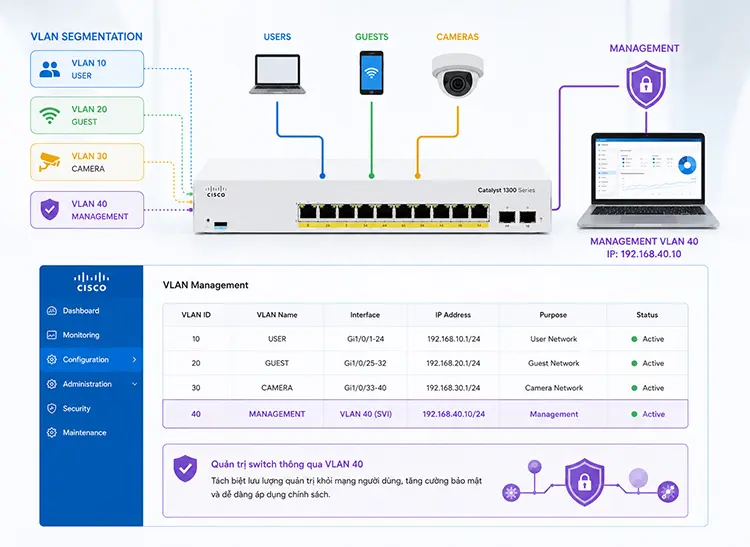
Một mô hình có thể là:
- VLAN 10 – User
- VLAN 20 – Guest
- VLAN 30 – Camera
- VLAN 40 – Management
Trong đó switch được quản trị thông qua VLAN 40.
Cách tổ chức này giúp tách lưu lượng quản trị khỏi mạng người dùng thông thường và tạo nền tảng tốt hơn cho các chính sách bảo mật.
Vì sao nên tách VLAN quản trị?
Nếu thiết bị quản trị nằm chung mạng với tất cả máy trạm, phạm vi truy cập tới giao diện quản trị sẽ rộng hơn.
Tách Management VLAN giúp doanh nghiệp dễ:
- Kiểm soát nguồn truy cập.
- Áp dụng ACL.
- Giới hạn quyền quản trị.
- Theo dõi log.
- Phân tách traffic.
Tuy nhiên, cấu hình VLAN quản trị cần được triển khai đồng bộ trên switch, router/firewall và các đường trunk.
Bước 9: Kiểm tra phiên bản Firmware hiện tại
Trước khi cập nhật, cần xác định chính xác firmware đang chạy trên Cisco C1300.
Trong Web GUI, tìm khu vực:
- Administration → File Management / Firmware
- Tên menu có thể khác tùy phiên bản.
- Ghi lại:
- Model switch.
- Hardware revision nếu có.
- Firmware version.
- Boot version nếu được hiển thị.
- Configuration hiện tại.
Đây là thông tin quan trọng để tránh tải nhầm firmware.
Bước 10: Tải Firmware Cisco Catalyst 1300 phù hợp
Không nên sử dụng firmware từ nguồn không rõ ràng hoặc firmware dành cho model khác. Hãy tải firmware từ nguồn chính thức của Cisco và kiểm tra:
- Đúng model.
- Đúng phiên bản phần cứng.
- Đúng dòng Catalyst 1300.
- Release Notes.
- Yêu cầu nâng cấp.
- Compatibility.
- Các lưu ý trước khi reboot.
Firmware mới nhất không nhất thiết đồng nghĩa với việc phải nâng cấp ngay lập tức. Trong môi trường production, cần đánh giá release notes và khả năng tương thích trước khi triển khai.
Bước 11: Backup cấu hình trước khi nâng cấp Firmware
Đây là bước đặc biệt quan trọng.
Trước khi cập nhật firmware, hãy sao lưu cấu hình hiện tại.
Nên lưu:
Running Configuration và Startup Configuration, nếu giao diện và firmware hỗ trợ các lựa chọn này.
Có thể lưu bản backup trên máy tính quản trị hoặc hệ thống lưu trữ nội bộ được kiểm soát.
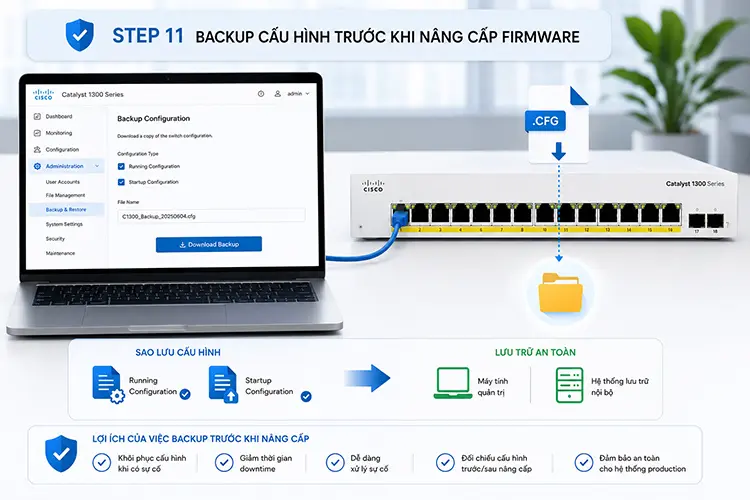
Vì sao phải backup trước khi nâng cấp?
Trong trường hợp nâng cấp xảy ra lỗi, backup giúp:
- Khôi phục cấu hình.
- Giảm thời gian downtime.
- Dễ xử lý sự cố.
- Đối chiếu cấu hình trước/sau nâng cấp.
Đối với switch đang vận hành production, backup nên được thực hiện trước mọi thay đổi lớn.
Bước 12: Cập nhật Firmware Cisco C1300 qua Web GUI
Sau khi đã tải firmware đúng cho model, truy cập khu vực Firmware Upgrade.
Quy trình tổng quát:
- Administration → Firmware Upgrade → Chọn file firmware → Upload → Upgrade
- Trong quá trình này:
- Không rút nguồn switch.
- Không ngắt kết nối quản trị.
- Không đóng trình duyệt nếu hệ thống đang yêu cầu giữ phiên.
- Không thực hiện cấu hình khác.
- Không reboot thủ công khi chưa được yêu cầu.
Quá trình cập nhật có thể mất một khoảng thời gian tùy phiên bản firmware và thiết bị.
Bước 13: Chờ Cisco C1300 khởi động lại
Sau khi hoàn tất nâng cấp, switch có thể tự động reboot.
Khi đó:
- Web GUI mất kết nối → Switch khởi động → Hệ thống mạng hoạt động trở lại → Truy cập IP quản trị
- Không nên vội kết luận firmware bị lỗi chỉ vì Web GUI không truy cập được ngay sau khi upgrade.
Hãy chờ thiết bị hoàn tất quá trình boot rồi kiểm tra:
- LED.
- Ping IP quản trị.
- Web GUI.
- Phiên bản firmware.
- VLAN.
- Uplink.
- Các port đang hoạt động.
Bước 14: Kiểm tra Firmware sau khi nâng cấp
Sau khi đăng nhập lại, vào khu vực thông tin hệ thống để kiểm tra phiên bản firmware.
Đối chiếu:
- Firmware trước nâng cấp → Firmware sau nâng cấp
- Nếu phiên bản đã thay đổi đúng theo kế hoạch, tiếp tục kiểm tra các tính năng quan trọng.
- Không nên chỉ kiểm tra việc Web GUI có truy cập được hay không.
Bước 15: Kiểm tra cấu hình sau Firmware Upgrade
Sau nâng cấp, kiểm tra tối thiểu:
- Kiểm tra IP quản trị
- Đảm bảo IP, subnet mask và gateway vẫn đúng.
- Kiểm tra VLAN
- Xác nhận VLAN quản trị và VLAN người dùng không bị thay đổi ngoài dự kiến.
- Kiểm tra Port
Kiểm tra các port đang kết nối:
- Link Up/Down.
- Speed.
- Duplex.
- Error.
- PoE nếu model hỗ trợ.
- Kiểm tra Uplink
Đặc biệt quan trọng với hệ thống có trunk hoặc uplink tốc độ cao.
Kiểm tra:
- Link status.
- Speed.
- VLAN.
- LAG nếu sử dụng.
- Kiểm tra các tính năng quan trọng
- Nếu hệ thống đã cấu hình, kiểm tra:
- STP/RSTP.
- VLAN.
- QoS.
- ACL.
- LACP.
- DHCP Snooping.
- Port Security.
- IPv6.
- Routing Layer 3 nếu sử dụng.
Bước 16: Lưu cấu hình vào Startup Configuration
Một lỗi thường gặp khi cấu hình switch là chỉ thay đổi Running Configuration nhưng không lưu vào Startup Configuration.
Sau khi hoàn thành cấu hình, cần thực hiện thao tác lưu cấu hình theo giao diện của firmware.
Mục tiêu:
- Running Configuration → Startup Configuration
- Nếu không lưu, một số thay đổi có thể mất sau khi switch reboot.
- Đây là bước nhỏ nhưng có ý nghĩa rất lớn trong vận hành thực tế.
Bước 17: Tắt các dịch vụ quản trị không cần thiết
Sau khi cấu hình xong, nên xem xét các giao thức quản trị đang bật.
Nếu doanh nghiệp không sử dụng một giao thức cụ thể, có thể tắt hoặc hạn chế quyền truy cập theo chính sách bảo mật.
Đặc biệt, nên ưu tiên:
- HTTPS thay cho HTTP nếu phù hợp.
- SSH thay cho Telnet.
- Giới hạn IP được phép quản trị.
- Sử dụng Management VLAN.
- Áp dụng ACL.
Không để giao diện quản trị mở rộng cho toàn bộ mạng người dùng.
Mục tiêu là giảm bề mặt tấn công của thiết bị.
Bước 18: Kiểm tra đồng bộ thời gian và NTP
Đồng bộ thời gian giúp log của switch có giá trị hơn khi điều tra sự cố. Nếu hệ thống hỗ trợ NTP, cấu hình switch đồng bộ với NTP Server của doanh nghiệp hoặc nguồn thời gian phù hợp.
Khi thời gian chính xác, việc phân tích:
Log → Sự kiện → Thời điểm xảy ra → Thiết bị liên quan sẽ thuận tiện hơn.
Bước 19: Cấu hình SNMP nếu doanh nghiệp có hệ thống Monitoring
Nếu doanh nghiệp sử dụng hệ thống giám sát mạng, có thể triển khai SNMP theo chính sách bảo mật.
Monitoring có thể theo dõi:
- CPU.
- Memory.
- Port status.
- Interface traffic.
- Errors.
- PoE.
- Uplink.
- Các chỉ số vận hành khác tùy model.
Không nên bật SNMP một cách tùy tiện. Cần giới hạn nguồn truy cập và sử dụng cơ chế xác thực/bảo mật phù hợp với hệ thống.
Bước 20: Kiểm tra toàn bộ trước khi đưa vào Production
Trước khi kết nối Cisco C1300 vào hệ thống chính thức, hãy thực hiện checklist:
| Hạng mục | Trạng thái cần kiểm tra |
| Nguồn điện | Hoạt động ổn định |
| Firmware | Đúng phiên bản |
| IP quản trị | Đúng quy hoạch |
| Username/Password | Đã thay đổi |
| VLAN | Đúng thiết kế |
| Management VLAN | Hoạt động |
| Uplink | Link ổn định |
| Trunk | Đúng VLAN |
| STP | Hoạt động theo thiết kế |
| PoE | Đúng công suất nếu có |
| ACL | Đúng chính sách |
| SNMP | Đúng cấu hình nếu sử dụng |
| NTP | Đồng bộ |
| Backup | Đã lưu |
| Startup Config | Đã lưu |
Chỉ sau khi hoàn thành checklist mới nên đưa switch vào mạng production.
Quy trình cấu hình Cisco C1300 chuẩn A-Z
Toàn bộ quá trình có thể rút gọn thành chuỗi:
1. Kiểm tra thiết bị
↓
2. Kết nối PC → Cisco C1300
↓
3. Xác định IP quản trị
↓
4. Đặt PC cùng subnet
↓
5. Đăng nhập Web GUI
↓
6. Đổi Username/Password
↓
7. Thiết lập IP quản trị
↓
8. Cấu hình Management VLAN
↓
9. Backup cấu hình
↓
10. Kiểm tra Firmware
↓
11. Cập nhật Firmware phù hợp
↓
12. Reboot và kiểm tra
↓
13. Kiểm tra VLAN/Uplink/Port
↓
14. Lưu Startup Configuration
↓
15. Hoàn thiện bảo mật
↓
16. Đưa vào Production
Đây là quy trình phù hợp để triển khai switch mới trong môi trường doanh nghiệp, đồng thời hạn chế những lỗi phổ biến trong giai đoạn setup ban đầu.
Những lỗi thường gặp khi đăng nhập Cisco C1300
Không truy cập được Web GUI
Kiểm tra:
- Cáp mạng.
- Link LED.
- IP máy tính.
- Subnet Mask.
- IP switch.
- VLAN.
- Firewall trên PC.
- Giao thức HTTP/HTTPS.
- Không biết IP của switch
- Kiểm tra DHCP Lease, Discovery hoặc truy cập console để xác định cấu hình.
- Đổi IP xong mất kết nối
Đây thường là hiện tượng bình thường. Sau khi IP quản trị thay đổi, hãy cấu hình lại IP của PC hoặc truy cập bằng subnet mới.
Đăng nhập nhưng không thể thay đổi cấu hình
Có thể tài khoản hiện tại không có quyền Administrator.
Kiểm tra role/privilege của tài khoản.
Upgrade Firmware nhưng Web GUI chưa hoạt động
Không nên reboot liên tục.
Hãy chờ switch hoàn tất quá trình khởi động, sau đó kiểm tra ping, LED và trạng thái hệ thống.
Cấu hình biến mất sau khi reboot
Kiểm tra xem cấu hình đã được lưu từ Running Configuration sang Startup Configuration hay chưa.
Những lưu ý quan trọng khi nâng cấp Firmware
Firmware là thành phần quan trọng của switch nên không nên cập nhật theo kiểu “thử trước, xử lý sau”.
Trước khi nâng cấp:
Backup → Kiểm tra model → Kiểm tra firmware → Đọc Release Notes → Xác định thời gian downtime → Upgrade → Verify
Với switch đang chạy hệ thống quan trọng, nên thực hiện nâng cấp trong maintenance window và chuẩn bị phương án rollback nếu cần.
Đặc biệt, không nên tải firmware từ các website không chính thức chỉ vì phiên bản được quảng cáo là mới hơn.
Cấu hình Cisco C1300 qua Web GUI có khó không?
Đối với những người đã quen với mạng LAN, Web GUI giúp quá trình hướng dẫn setup Cisco Catalyst 1300 trở nên trực quan hơn so với việc phải thực hiện toàn bộ cấu hình bằng CLI.
Điểm quan trọng không nằm ở việc “bấm menu nào” mà là hiểu đúng trình tự:
Kết nối → Quản trị → IP → Bảo mật → Firmware → VLAN → Uplink → Backup → Kiểm tra
Khi đã nắm được quy trình, kỹ thuật viên có thể triển khai Cisco C1300 nhất quán hơn cho văn phòng, chi nhánh, nhà xưởng và hệ thống SMB.
Cấu hình ban đầu là bước nền tảng quyết định khả năng vận hành ổn định và bảo mật của Cisco Catalyst 1300. Thay vì chỉ đăng nhập và đổi IP, doanh nghiệp nên hoàn thiện toàn bộ chuỗi công việc từ xác thực tài khoản, thiết lập Management VLAN, backup cấu hình, cập nhật firmware, kiểm tra VLAN/Uplink đến lưu Startup Configuration.
Với quy trình cấu hình Cisco C1300 qua Web GUI được thực hiện đúng thứ tự, việc triển khai switch mới sẽ dễ kiểm soát hơn và giảm đáng kể nguy cơ phát sinh lỗi khi đưa vào hệ thống production.
Quan trọng nhất, hãy luôn đối chiếu hướng dẫn và firmware theo đúng model Cisco C1300 và phiên bản phần mềm thực tế, bởi tên menu, tính năng và quy trình có thể thay đổi theo từng phiên bản.
FAQ – Câu hỏi thường gặp với Switch Cisco C1300 Series
Cisco C1300 đăng nhập bằng cách nào?
Kết nối máy tính với switch, xác định IP quản trị của thiết bị, sau đó truy cập địa chỉ IP bằng trình duyệt và sử dụng tài khoản quản trị hợp lệ.
Có nên đổi mật khẩu ngay sau khi đăng nhập Cisco C1300?
Có. Đây là một trong những bước đầu tiên nên thực hiện để tránh sử dụng thông tin xác thực ban đầu trong môi trường production.
Có nên đặt IP tĩnh cho Cisco C1300 không?
Đối với switch hạ tầng, IP quản trị tĩnh hoặc DHCP Reservation thường thuận tiện cho monitoring, truy cập Web GUI và quản trị lâu dài.
Có cần backup trước khi nâng cấp Firmware không?
Nên backup cấu hình trước mọi nâng cấp quan trọng. Bản sao lưu giúp giảm thời gian khôi phục nếu phát sinh vấn đề.
Có nên cập nhật Firmware mới nhất ngay khi mua switch không?
Không nên nâng cấp một cách máy móc. Hãy kiểm tra đúng model, release notes, tính tương thích và yêu cầu hệ thống trước khi quyết định.
Sau khi đổi IP Cisco C1300 tại sao không truy cập được Web GUI?
Máy tính có thể vẫn đang ở subnet cũ. Hãy cấu hình máy tính vào subnet mới hoặc kết nối lại với mạng quản trị tương ứng.
Cấu hình Cisco C1300 bằng Web GUI hay CLI tốt hơn?
Web GUI phù hợp với cấu hình ban đầu và quản trị trực quan. CLI có lợi thế khi triển khai cấu hình chuyên sâu, tự động hóa hoặc cần thao tác nhanh trên nhiều thiết bị.
Tham khảo các nội dung hữu ích như:
Switch Cisco Catalyst 1300 Series là gì?
Hướng dẫn cấu hình Cisco C1300 qua Web GUI chi tiết A-Z
So sánh Cisco Catalyst 1300 và Cisco Business 350 (CBS350 cũ)





Thietbimang.com nhà phân phối thiết bị mạng chính hãng, uy tín tại Việt Nam. Sản phẩm được chúng tôi phân phối là sản phẩm chính hãng, có đầy đủ giấy tờ CO,CQ từ hãng tại Viêt Nam cấp. Vui lòng liên hệ trực tiếp với chúng tôi nếu bạn cần trợ giúp thông tin về sản phẩm Thiết bị mạng Cisco, Juniper, Thiết bị quang chính hãng


Câu hỏi thường gặp
↑