Hướng dẫn cấu hình VLAN trên Cisco C1200 chi tiết 2026
Tìm hiểu hướng dẫn cấu hình VLAN trên Cisco C1200 chi tiết từ A-Z
VLAN trên Cisco C1200 là gì?
VLAN (Virtual Local Area Network) cho phép chia một mạng vật lý thành nhiều miền quảng bá logic độc lập. Trên Cisco Switch C1200, VLAN thường được sử dụng để phân tách nhóm người dùng, thiết bị, camera, điện thoại IP hoặc mạng khách, từ đó giúp hệ thống dễ quản lý và kiểm soát lưu lượng hơn.
Theo tài liệu quản trị của Cisco, một VLAN sau khi được tạo sẽ chưa có tác dụng trên lưu lượng cho đến khi được gán thủ công hoặc động vào ít nhất một cổng. Các VLAN khác nhau có thể giao tiếp thông qua thiết bị Layer 3 như router hoặc switch Layer 3 khi hệ thống được cấu hình định tuyến phù hợp.
Vì sao nên cấu hình VLAN trên Cisco C1200?
Trong mạng doanh nghiệp, việc sử dụng một LAN phẳng khiến broadcast và lưu lượng giữa các nhóm thiết bị khó kiểm soát. VLAN giúp chia hệ thống thành các phân đoạn logic mà không cần tách riêng từng hạ tầng vật lý.
Một mô hình phổ biến có thể gồm:
| VLAN | Mục đích | Ví dụ thiết bị |
| VLAN 10 | Văn phòng | Máy tính nhân viên |
| VLAN 20 | Camera | Camera IP, NVR |
| VLAN 30 | Voice | IP Phone |
| VLAN 40 | Guest | Wi-Fi khách |
| VLAN 99 | Management | Quản trị thiết bị mạng |
Cách phân chia này giúp quản trị viên dễ xác định nhóm thiết bị, xây dựng chính sách truy cập và phối hợp với firewall, router hoặc hệ thống Wi-Fi.
Chuẩn bị trước khi cấu hình VLAN
Trước khi bắt đầu, cần xác định sơ đồ mạng, VLAN ID, mục đích từng VLAN và các cổng sẽ sử dụng. Đồng thời, quản trị viên cần có quyền truy cập vào giao diện quản trị Cisco C1200.
Cisco C1200 hỗ trợ quản trị thông qua giao diện Web GUI; tài liệu chính thức cũng cho biết thiết bị có chế độ Basic và Advanced, trong đó Advanced cung cấp đầy đủ hơn các tùy chọn cấu hình.
Nên lập bảng kế hoạch trước khi thao tác:
| Thành phần | Thiết lập mẫu |
| VLAN 10 | Office |
| VLAN 20 | Camera |
| VLAN 30 | Voice |
| VLAN 40 | Guest |
| VLAN 99 | Management |
| Port 1-12 | Access VLAN 10 |
| Port 13-20 | Access VLAN 20 |
| Port 21-22 | Access VLAN 30 |
| Port 23 | Access VLAN 40 |
| Port 24 | Trunk/Uplink |
Các VLAN ID và port ở trên chỉ là ví dụ. Khi triển khai thực tế cần thay đổi theo sơ đồ địa chỉ IP và thiết kế mạng của doanh nghiệp.
Bước 1: Đăng nhập Cisco C1200
Kết nối máy tính với Cisco C1200 và truy cập địa chỉ IP quản trị của switch bằng trình duyệt Web.
Nếu thiết bị vẫn sử dụng cấu hình mặc định, tài liệu Cisco ghi nhận địa chỉ IP mặc định là 192.168.1.254/24. Trong hệ thống đã triển khai, địa chỉ quản trị có thể đã được thay đổi hoặc cấp phát thông qua DHCP.
Sau khi đăng nhập, nên chuyển sang Advanced Display Mode nếu cần truy cập đầy đủ các tùy chọn VLAN.
Bước 2: Tạo VLAN mới
Trên giao diện quản trị, truy cập:
VLAN Management → VLAN Settings
Chọn Add để tạo VLAN mới. Cisco cho phép nhập VLAN ID và tùy chọn đặt VLAN Name để thuận tiện cho việc nhận diện.
Ví dụ:
- VLAN ID: 10
- VLAN Name: Office
- VLAN Interface State: Enable
- Sau đó nhấn Apply.
Thực hiện tương tự với VLAN 20, VLAN 30, VLAN 40 và VLAN 99 nếu hệ thống cần các phân đoạn mạng tương ứng.
Bước 3: Gán VLAN cho từng port
Sau khi tạo VLAN, bước tiếp theo là xác định cổng nào thuộc VLAN nào.
Truy cập:
- VLAN Management → Port to VLAN
Chọn VLAN cần cấu hình và chọn loại interface là Port hoặc LAG. Cisco C1200 cung cấp các trạng thái membership gồm Forbidden, Excluded, Tagged và Untagged, đồng thời cho phép thiết lập PVID cho port.
Với mạng văn phòng thông thường, máy tính kết nối trực tiếp vào switch thường được cấu hình dưới dạng Access/Untagged thuộc một VLAN cụ thể.
Ví dụ:
- VLAN 10 → Port 1-12 → Untagged
Sau đó nhấn Apply để ghi cấu hình vào Running Configuration.
Bước 4: Cấu hình Access Port
Access Port phù hợp với thiết bị đầu cuối chỉ cần hoạt động trong một VLAN, chẳng hạn máy tính, máy in, camera IP hoặc một số thiết bị IoT.
Truy cập:
- VLAN Management → Interface Settings
Chọn port cần cấu hình và nhấn Edit. Tại Interface VLAN Mode, chọn Access. Cisco mô tả Access là chế độ mà interface trở thành thành viên untagged của một VLAN duy nhất.
Ví dụ với máy tính văn phòng:
- Port: Gi1
- Switchport Mode: Layer 2
- Interface VLAN Mode: Access
- VLAN: 10
- Membership: Untagged
- PVID: 10
Khi đó, thiết bị cắm vào Gi1 sẽ thuộc VLAN 10.
Bước 5: Cấu hình Trunk Port
Trunk thường được sử dụng tại đường uplink giữa switch với switch khác, router, firewall hoặc thiết bị mạng có khả năng xử lý nhiều VLAN.
Một trunk có thể mang nhiều VLAN trên cùng một đường kết nối. Trong thiết kế mẫu, Port 24 có thể được sử dụng làm uplink và cho phép VLAN 10, 20, 30, 40 và 99 đi qua.
Trong Cisco C1200, việc thiết lập membership VLAN có thể thực hiện tại VLAN Management → Port to VLAN, trong đó cổng có thể được đặt thành Tagged đối với VLAN cần truyền dưới dạng tag.
Hai đầu của đường trunk cần được cấu hình thống nhất về VLAN được phép truyền để tránh tình trạng mất kết nối hoặc VLAN không đi xuyên qua được uplink.
Bước 6: Thiết lập PVID
PVID (Port VLAN ID) xác định VLAN mà switch sử dụng cho các frame chưa được gắn VLAN tag đi vào một port.
Trên Cisco C1200, PVID được cấu hình trong phần Port to VLAN và là thiết lập theo từng port.
Ví dụ với Access Port VLAN 10:
- Port 1 → VLAN 10 → Untagged → PVID 10
Việc thiết lập PVID phù hợp giúp switch xử lý chính xác lưu lượng untagged từ các thiết bị đầu cuối.
Bước 7: Lưu và kiểm tra cấu hình
Sau khi cấu hình, cần kiểm tra lại VLAN ID, tên VLAN, port membership, trạng thái Tagged/Untagged và PVID.
Cisco C1200 ghi cấu hình được áp dụng vào Running Configuration sau khi nhấn Apply trong phần Port to VLAN.
Không nên chỉ kiểm tra trạng thái VLAN mà cần thử kết nối thực tế từ từng nhóm thiết bị.
Có thể kiểm tra theo mô hình:
- PC VLAN 10 → Cisco C1200 → Uplink Trunk → Router/Firewall
Sau đó kiểm tra:
- Thiết bị VLAN 10 nhận đúng địa chỉ IP.
- Các thiết bị cùng VLAN có thể liên lạc theo chính sách mạng.
- VLAN 10 không tự động giao tiếp với VLAN 20 nếu chưa có định tuyến hoặc chính sách cho phép.
- Đường trunk truyền đúng các VLAN cần thiết.
- VLAN quản trị vẫn truy cập được switch.
- Cấu hình VLAN bằng VLAN Configuration Wizard
Ngoài cách cấu hình từng mục trong VLAN Management, Cisco C1200 còn cung cấp VLAN Configuration Wizard nhằm đơn giản hóa quá trình thiết lập.
Có thể truy cập:
- Configuration Wizards → VLAN Configuration Wizard → Launch Wizard
Wizard cho phép lựa chọn các port trunk, chọn VLAN hiện có hoặc tạo VLAN mới, đặt VLAN ID và VLAN Name, sau đó thiết lập membership cho các port.
Phương pháp này phù hợp khi cần triển khai nhanh VLAN trên hệ thống nhỏ hoặc muốn giảm số thao tác thủ công.
Mô hình VLAN Cisco C1200 thực tế
Một mô hình mạng doanh nghiệp nhỏ có thể triển khai như sau:
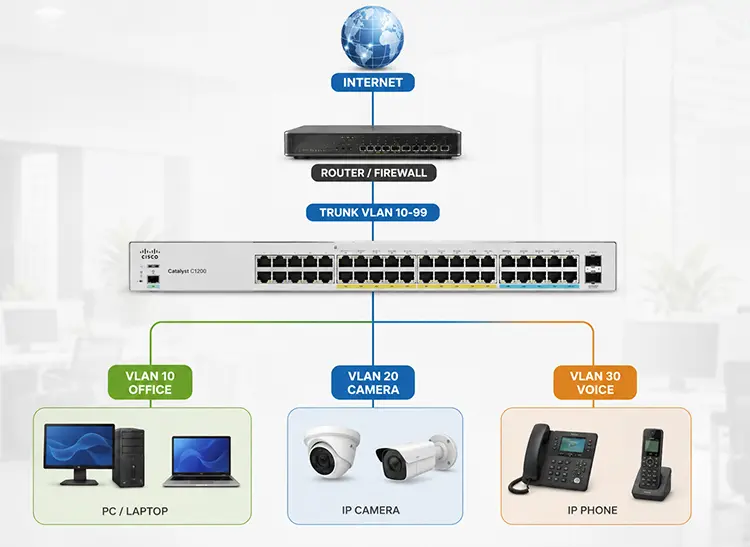
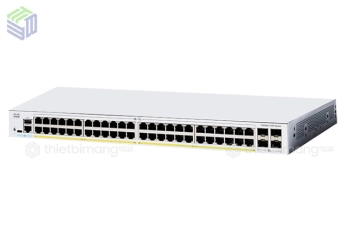
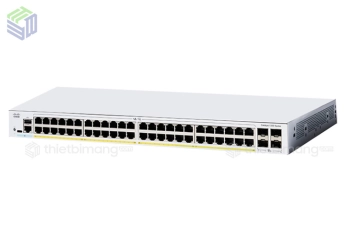
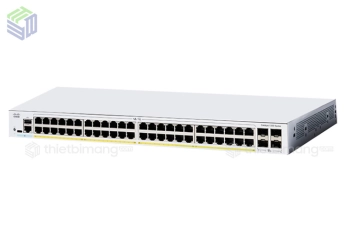
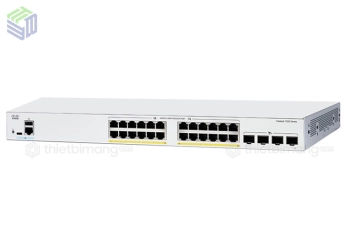
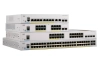
Tham khảo Swich Cisco Catalyst C1200 Series phổ thông được ưa chuộng như:
Switch Cisco C1200-8T-E-2G , Switch Cicso C1200-16T-2G , Switch Cisco C1200-24T-4G , Switch Cisco C1200-48T-4G
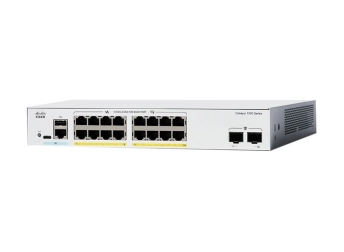
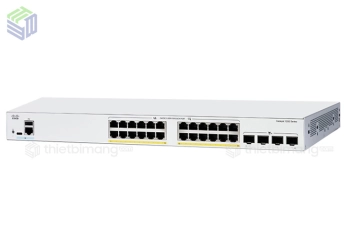
Tham khảo Swich Cisco Catalyst C1200 Series có PoE+ như:
Switch Cisco C1200-8P-E-2G , Switch Cisco C1200-16P-2G , Switch Cisco C1200-24P-4G , Switch Cisco C1200-48P-4G
Trong mô hình này, Cisco C1200 đóng vai trò switch tập trung. Các port kết nối thiết bị đầu cuối có thể hoạt động ở Access Mode, trong khi uplink lên router, firewall hoặc switch khác sử dụng trunk để truyền nhiều VLAN.
Nếu cần cho phép các VLAN giao tiếp với nhau, hệ thống phải có thiết bị Layer 3 thực hiện inter-VLAN routing và có thể kết hợp firewall/ACL để kiểm soát quyền truy cập.
Những lỗi thường gặp khi cấu hình VLAN
Một số lỗi VLAN thường không xuất phát từ việc tạo VLAN mà nằm ở bước gán port hoặc cấu hình uplink.
Tạo VLAN nhưng chưa gán port
VLAN đã tồn tại nhưng port vẫn ở trạng thái Excluded sẽ không đưa thiết bị vào VLAN đó. Cisco cũng lưu ý VLAN mới tạo chưa có hiệu lực đối với port cho đến khi được gắn thủ công hoặc động.
Nhầm Tagged và Untagged
Thiết bị đầu cuối thông thường cần Access/Untagged, trong khi đường trunk thường cần Tagged cho các VLAN được truyền qua.
Nếu hai đầu kết nối có cấu hình không đồng nhất, thiết bị có thể không nhận được lưu lượng VLAN như mong muốn.
Sai PVID
PVID không phù hợp có thể khiến frame untagged được đưa vào VLAN khác với dự kiến. Đây là lỗi cần kiểm tra khi máy tính kết nối đúng port nhưng nhận địa chỉ IP sai VLAN.
Quên cấu hình hai đầu trunk
Một bên đã cho phép VLAN 10, 20, 30 nhưng bên còn lại không cho phép các VLAN tương ứng có thể khiến một số mạng hoạt động, trong khi mạng khác mất kết nối.
Thay đổi cấu hình nhưng chưa Apply
Cisco C1200 yêu cầu nhấn Apply để áp dụng các thay đổi ở những trang cấu hình tương ứng. Đặc biệt, khi chuyển đổi giữa Basic và Advanced Mode, cấu hình chưa Apply trên trang có thể bị mất theo tài liệu Cisco.
VLAN và bảo mật mạng doanh nghiệp
VLAN giúp phân tách miền broadcast và tạo nền tảng để tổ chức mạng theo nhóm chức năng. Tuy nhiên, VLAN không phải là một cơ chế bảo mật độc lập.
Để tăng mức độ bảo vệ, doanh nghiệp nên kết hợp VLAN với:
- ACL để kiểm soát lưu lượng giữa các mạng.
- Firewall để kiểm soát truy cập giữa các vùng.
- 802.1X cho xác thực thiết bị/người dùng khi phù hợp.
- DHCP Snooping và các tính năng bảo vệ liên quan nếu mô hình triển khai yêu cầu.
- VLAN quản trị riêng cho thiết bị mạng.
- Chính sách hạn chế quyền truy cập giữa VLAN Camera, Guest, Office và Management.
Cisco C1200 cũng hỗ trợ các chức năng Access Control, trong đó ACL có thể được áp dụng ở cấp VLAN để lọc lưu lượng theo chính sách được cấu hình.
Kiểm tra VLAN sau khi cấu hình
Sau khi hoàn tất, nên kiểm tra theo từng lớp thay vì chỉ xác nhận VLAN đã xuất hiện trong giao diện.
Kiểm tra lớp 1:
Đảm bảo port lên link và thiết bị được kết nối đúng.
Kiểm tra lớp 2:
Kiểm tra VLAN membership, Tagged/Untagged và PVID.
Kiểm tra lớp 3:
Kiểm tra DHCP, gateway và khả năng định tuyến giữa các VLAN nếu có.
Kiểm tra chính sách:
Xác nhận VLAN Guest, Camera, Office và Management chỉ giao tiếp với nhau theo đúng thiết kế.
Cách kiểm tra theo từng lớp giúp khoanh vùng nhanh nguyên nhân khi thiết bị không truy cập được mạng.
Cisco C1200 phù hợp với mô hình mạng nào?
Cisco Catalyst C1200 hướng đến các hệ thống mạng doanh nghiệp vừa và nhỏ cần khả năng quản lý tập trung, phân tách VLAN và các tính năng quản trị mạng nâng cao hơn switch không quản lý.
Việc cấu hình VLAN thông qua Web GUI giúp quản trị viên dễ dàng triển khai các nhóm mạng như Office, Guest, Camera, Voice và Management mà không nhất thiết phải thao tác hoàn toàn bằng CLI.
Với hệ thống có nhiều switch, nên xây dựng trước sơ đồ VLAN, quy hoạch IP, bảng port và thiết kế uplink để cấu hình đồng nhất giữa các thiết bị.
Cấu hình VLAN trên Cisco C1200 về cơ bản gồm các bước: tạo VLAN → xác định port → cấu hình Access hoặc Trunk → thiết lập Tagged/Untagged → kiểm tra PVID → Apply và kiểm tra kết nối.
Điểm quan trọng không chỉ nằm ở việc tạo VLAN mà còn ở cách tổ chức port và đường uplink. Khi được thiết kế đúng, VLAN giúp doanh nghiệp phân tách mạng Office, Camera, Voice, Guest và Management rõ ràng hơn, tạo nền tảng thuận lợi cho việc kiểm soát lưu lượng và mở rộng hạ tầng.
Đối với hệ thống thực tế, quản trị viên nên tham khảo tài liệu phiên bản firmware tương ứng của Cisco C1200 trước khi triển khai để bảo đảm tên menu và tùy chọn cấu hình phù hợp.





Thietbimang.com nhà phân phối thiết bị mạng chính hãng, uy tín tại Việt Nam. Sản phẩm được chúng tôi phân phối là sản phẩm chính hãng, có đầy đủ giấy tờ CO,CQ từ hãng tại Viêt Nam cấp. Vui lòng liên hệ trực tiếp với chúng tôi nếu bạn cần trợ giúp thông tin về sản phẩm Thiết bị mạng Cisco, Juniper, Thiết bị quang chính hãng


Câu hỏi thường gặp
↑